こんにちは、デスク改善大好きなshota(@shota_drums)です。
在宅ワークのお供といえばデスク。デスクといえばスタンディングデスク。スタンディングデスクといえばFlexiSpot。
ということで、我が家にもFlexiSpotのスタンディングデスクがやってきました。
 FLEXISPOT E7 Pro
以前提供いただいたFlexiSpotE7を使っていたのですが、特別にE7 Proも試させていただけることになったので、今回は彼女さんに使ってもらうことに。
本記事では「FLEXISPOT E7 Pro」の機能や使用感をレビューしていくと共に、女性一人での組み立て方もご紹介していきます。
FlexiSpotの購入を検討している方は、ぜひ参考にしてみてください。
FLEXISPOT E7 Pro
メリット
- コの字でも安定感は抜群かつ収納も◎
- USB-Aポートの使い勝手が良すぎる
- 動作音はするけどほぼ気にならない
デメリット
- 高くするとモニターはそこそこ揺れる
- 重すぎて立ち上げは一人だと厳しい
- 高くした時にケーブルが釣られる
FlexiSpotの上位機種比較はこちら!
あわせて読みたい
FlexiSpot E7とE7 Pro、E8の違いは?選び方や注意点も解説!
本記事では、FlexiSpotの上位モデル「E7、E7 Pro、E8」の3台を実際に使い比べた際の使用感を元に、それぞれの違いや選び方を紹介します。 値段が高いため中々購入に踏み…
今回はメーカー様より商品を提供いただき、記事を執筆しています。
目次
FlexiSpot E7 Proの特徴
まずは簡単にFLEXISPOT E7 Proの特徴についてご紹介していきます。
FLEXISPOT E7 Proの基本情報
FlexiSpot E7 Pro
| 種類 | 内容 |
|---|
| 商品名 | FlexiSpot E7 Pro |
| 価格 | 55,000円 (税込) |
| リモコン操作 | タッチパネル |
| 機能 | USB-Aポート
上下ボタン
高さ記憶
リモコン操作ロック
障害物検知 |
| 耐荷重 | 最大100kg |
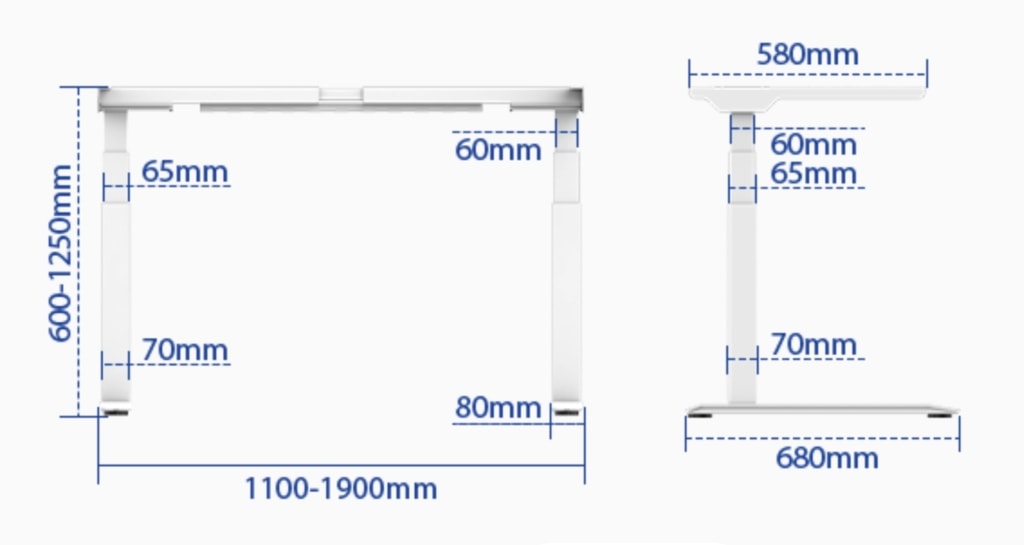
| 脚幅調整範囲 | 110〜190cm |
| 昇降範囲 | 60〜125cm |
| 対応天板サイズ | 幅120〜200cm
奥行き60〜80cm
厚み≥2cm |
見た目スッキリな「コ」の字フレーム
FLEXISPOT E7 Proは、他のFLEXISPOT製品と比べて脚フレームの形が違います。
FLEXISPOT E7 Pro
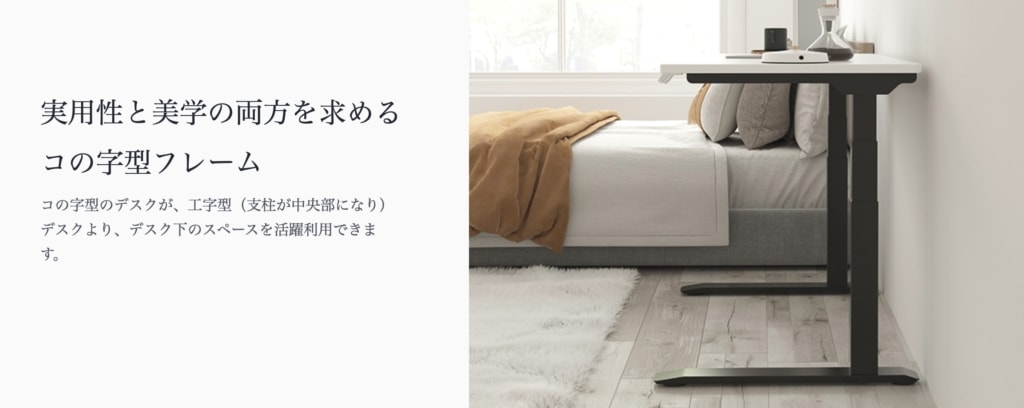
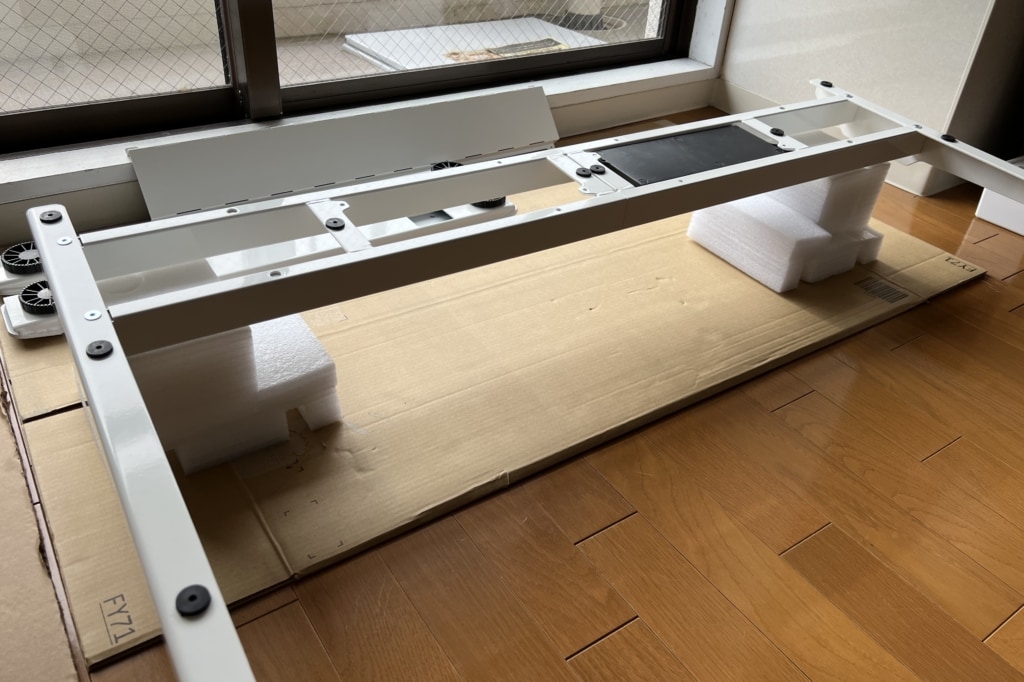
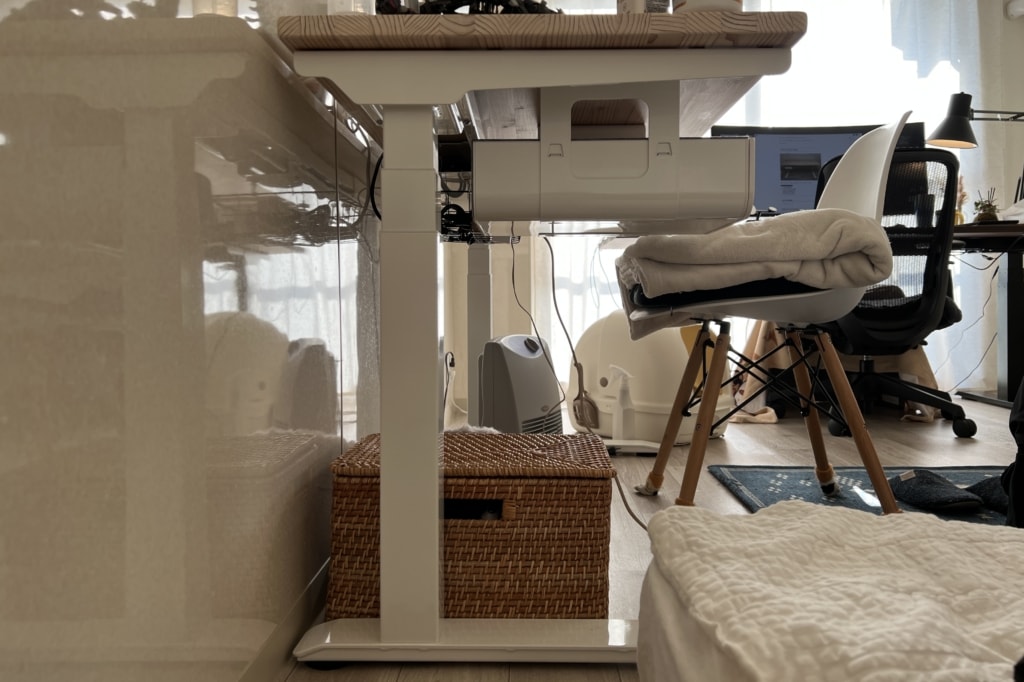
通常のFLEXISPOTは、横から見た時の脚フレームの形が「T字」なのに対し、FLEXISPOT E7 Proは「コの字」になっています。
コの字フレームによって脚が壁側に近づくため、T字タイプのFLEXISPOTよりも空間がスッキリ。
デザイン性を求めるならコの字フレームは非常に優秀です。
動きがスムーズなスタンディングデスク
FLEXISPOT E7 Pro電動昇降式のスタンディングデスクで、コントローラーを操作することでデスクが上下します。
ボタンを押すだけで昇降する
動きもスムーズで、上下にはそこまで時間がかかりません。
音もある程度しますが、ほんの10秒程度なので気になりませんし、騒音というほどでもないので日常使用では問題ないと思います。
ちなみに、FlexiSpot E7 Proには「障害物検知機能」が付いていて、昇降する際に「変な引っかかり」があると、若干元の位置に戻ろうとしてくれます。
椅子にぶつかった直後に若干元に戻る
この機能のおかげで、大事なものを壊す心配が減りますね。
コントローラーには便利なUSBポート付き
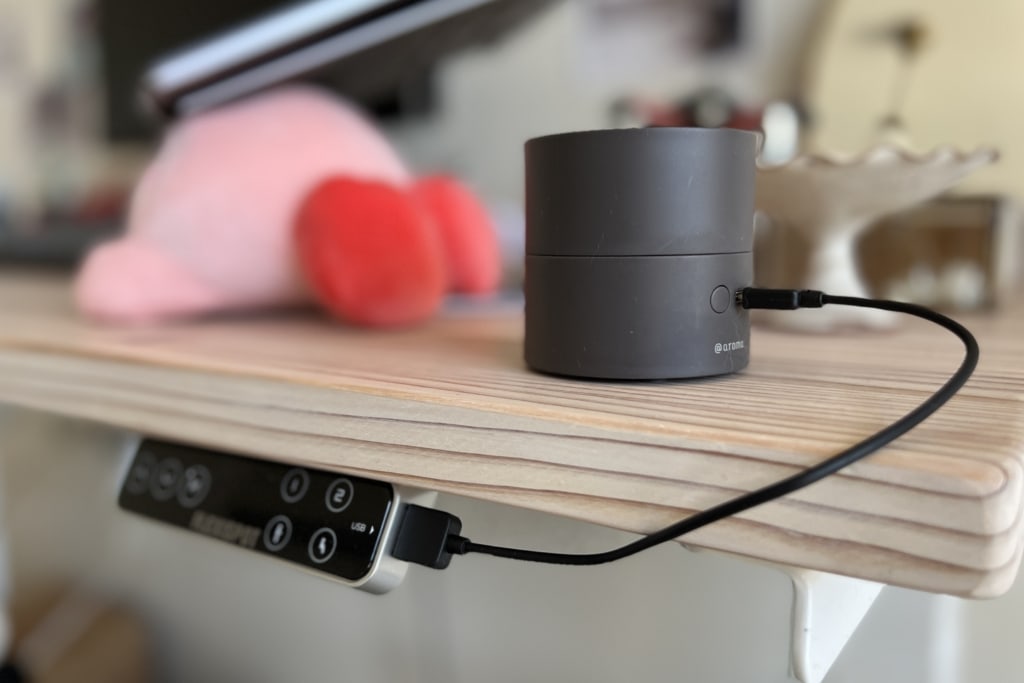
コントローラー部分には便利なUSB-Aのポートが一つ付いています。
電源タップで足りないポートを補えたり、配線上どうしてもケーブルが見えてしまう場所にも応用できるので、意外と重宝します。
上記のようにアロマを炊く際にも便利です。
ポチップ
脚フレームは2種類のカラーから選べる
FlexiSpot E7 Proのコの字フレームは、2種類のカラーが用意されています。
部屋の雰囲気に合わせて色を選べるのはメリットになりますね。
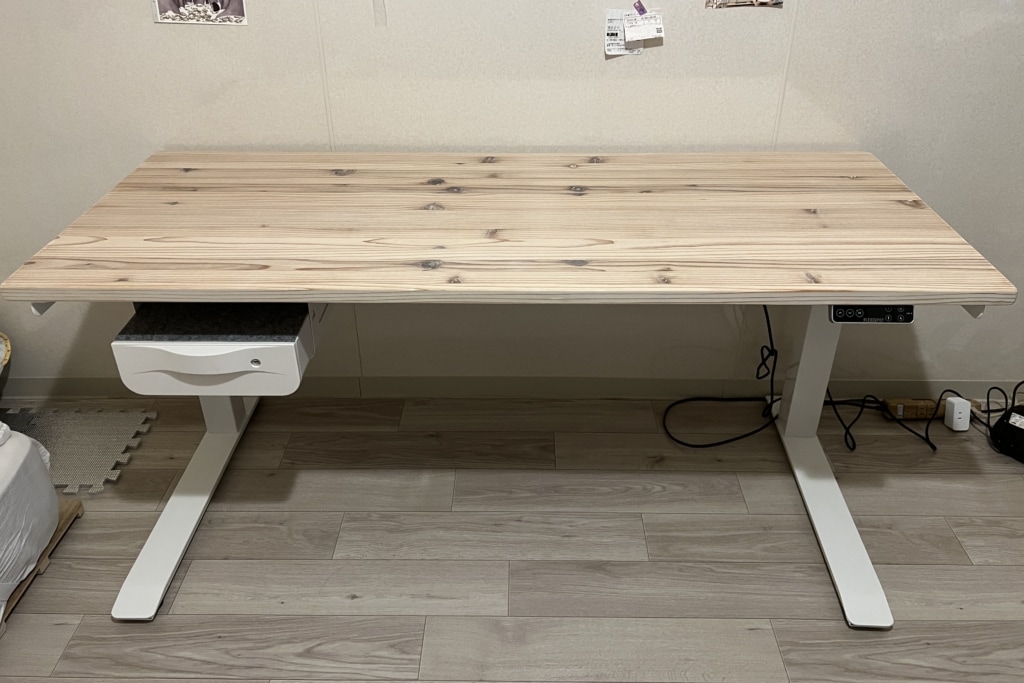
今回はホワイトを選択しました。
天板は自分で用意したものも使える
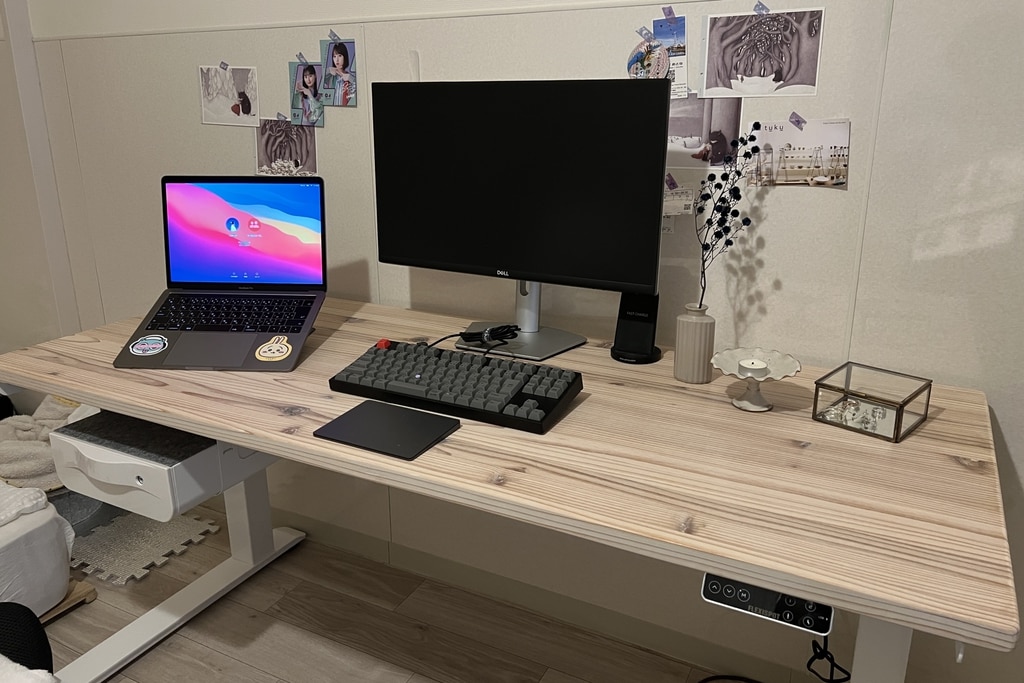
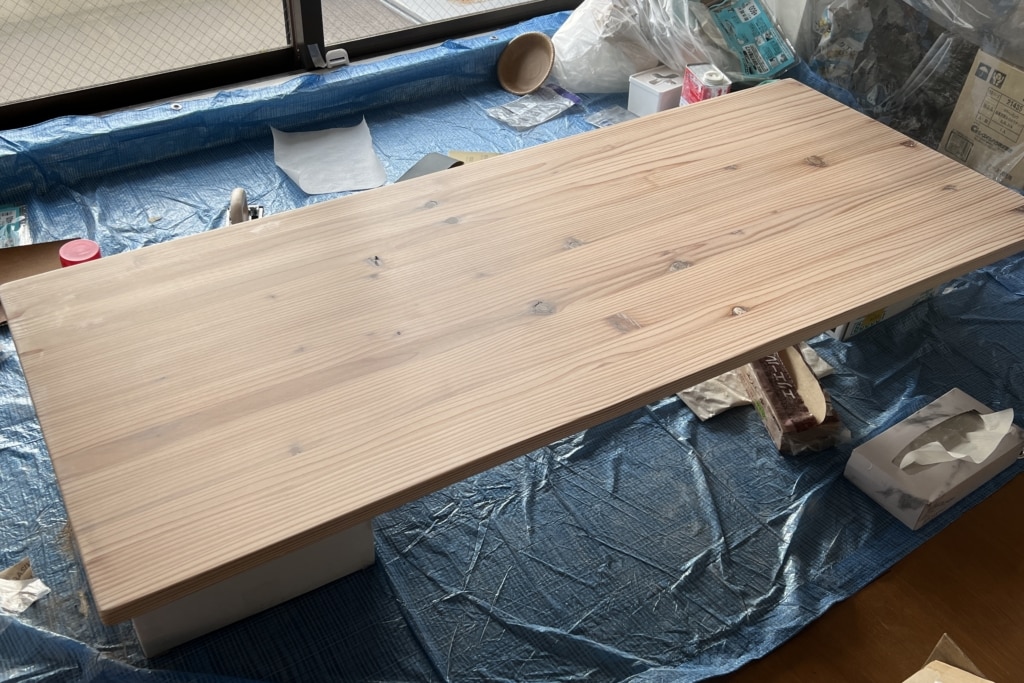
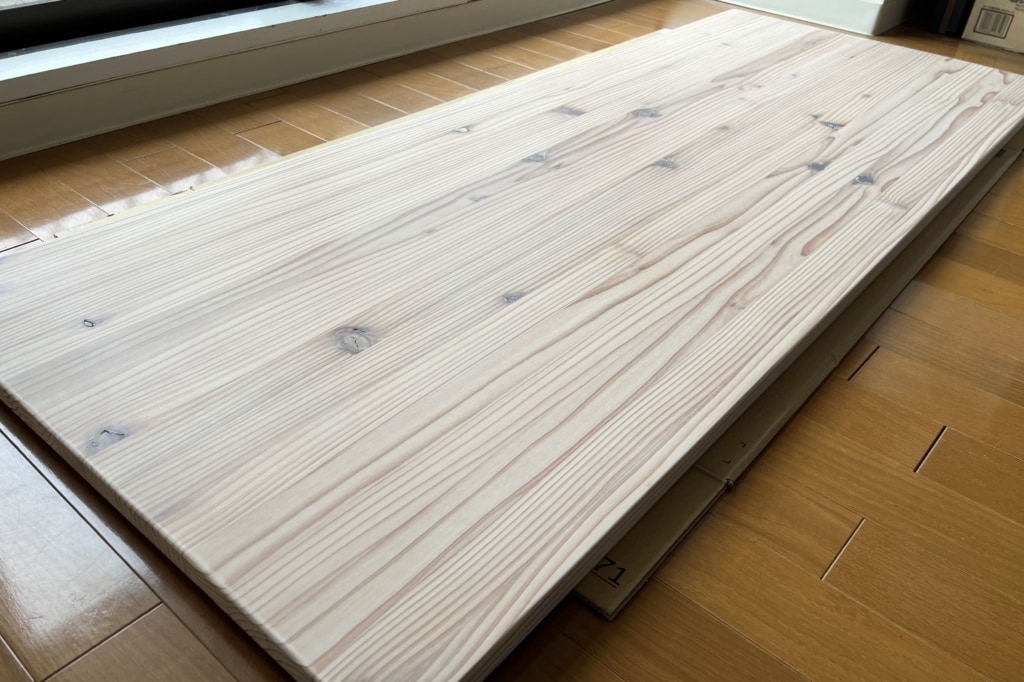
FlexiSpot E7 Proは天板を自分で用意したものも使えるので、今回は僕と彼女でDIYしたオリジナルの天板を用意しました。
▲ こちらは、ホームセンターで購入した杉板をDIYして作った天板です。
DIYの様子は下記の記事にて紹介しているので、DIY天板が気になる方は参考にしてみてください。合計で1万円ちょっとで作れました。
あわせて読みたい
【DIY】杉板集成材とワトコオイルで作る理想のデスク天板作り
こんにちは、DIY初心者のshota(@shota_drums)です。 デスク環境に必須な「天板」というキーアイテム。今まで使っていたものでは物足りなくなってきて、新しいものを探し…
公式サイトでも天板は購入できるので、お好みのものを用意すると良いと思います。
総合情報サイトのcoreda!(コレダ!…
【金融】キャッシング・ローン
総合情報サイト「コレダ!」がお届けする金融におけるキャッシング・ローンの総合情報サイトです。
FlexiSpot E7 Proの組み立てに必要なモノ
FlexiSpot E7 Proの組み立てに必要なものはこちら。
FlexiSpot E7 Proの組み立てに必要なモノ
- 作業する広いスペース
- 六角レンチ(付属してる)
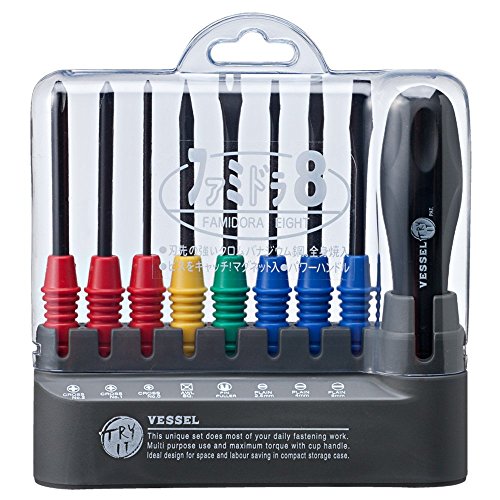
- ドライバーセット
- 穴あけ用のキリ
- 電動ドライバー
- 助っ人(1人)
「絶対にこれが必要」なものは赤文字にしてあります。
天板取り付けの工程でネジ留めの必要があるのですが、FlexiSpot E7 Proにはドライバーが付属していないため、別途用意する必要があります。
ネジ留めをする際にはキリで穴を開けておかないとネジが進んでいかないので、キリも用意しておいた方が良いです。下記のようなキリも入ったドライバーセットがオススメ。
ポチップ
また、組み立ては一人でも可能なのですが、デスクを起こす際に総重量が50kg近くにもなるので、助っ人としてもう一人必要だと思います。
FlexiSpot E7 Proを女性一人で組み立てる
それでは早速FlexiSpot E7 Proを組み立てていきます。
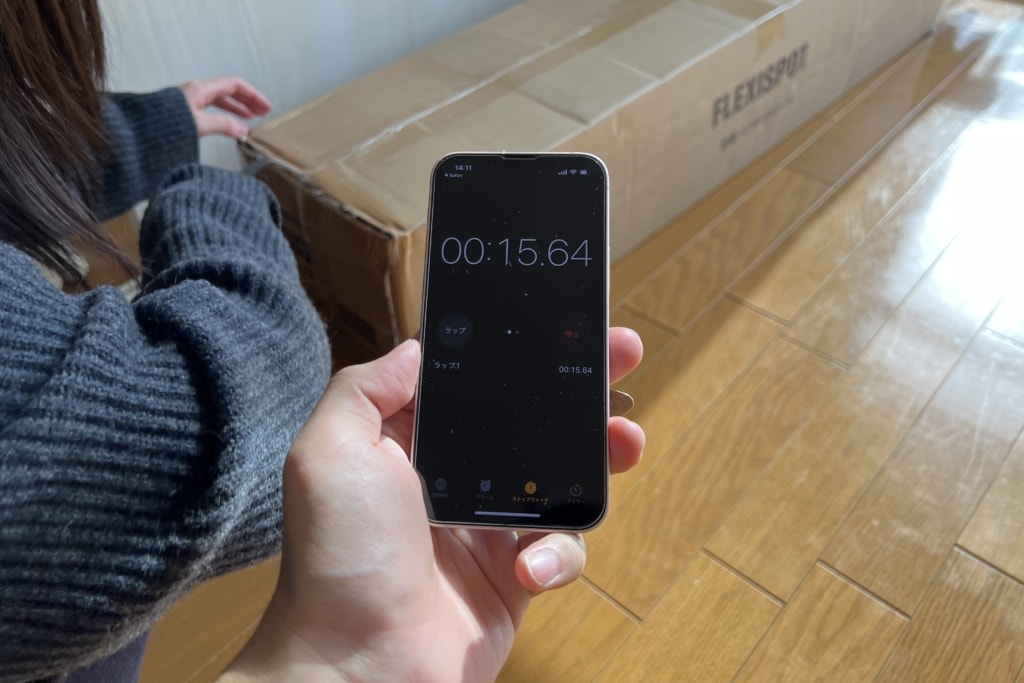
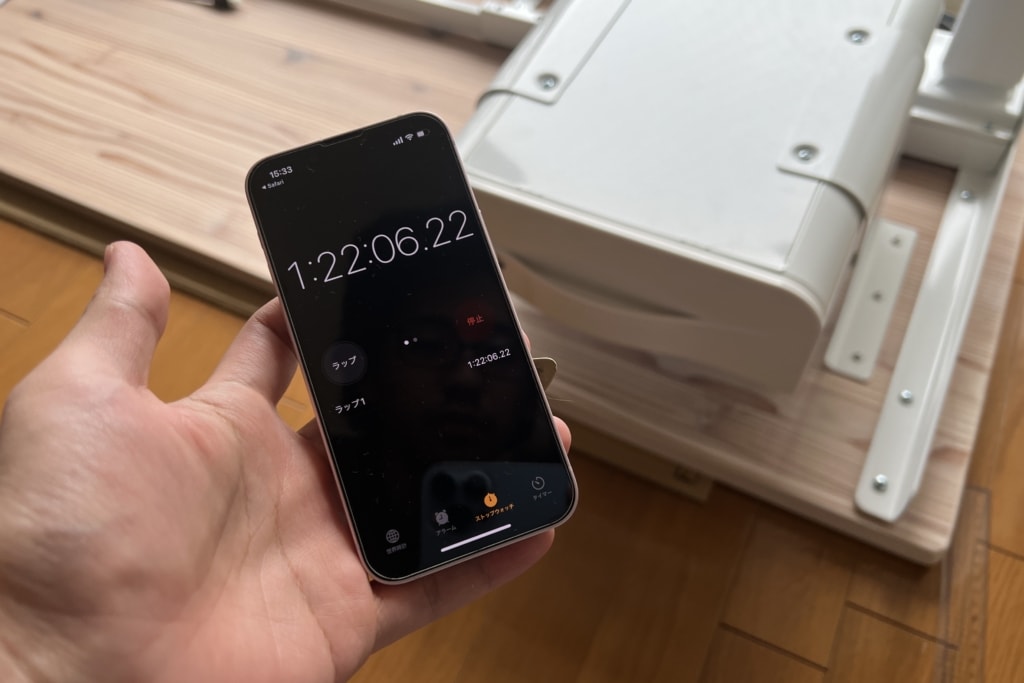
今回は女性一人で組み立てることがテーマなので、女性一人でどのくらいの時間があれば組み立てが出来るのか測ってみました。
組み立ての順番も紹介しつつ、ここまで何分かかったのかも合わせて紹介するので、組み立ての時の参考にしていただければ幸いです。
今回の組み立て手順はこんな感じ。
FlexiSpot E7 Proの組み立て手順
- 開封して中身を取り出す
- 中央モーターと保護プレートを合わせる
- 中央モーターを広げて天板に固定
- 中央モーターに支柱を取り付け
- 支柱に足を取り付ける
- リモコンを天板に取り付け
- ケーブルを接続して中央に収納
- ネジの締め忘れを確認して立ち上げ
この手順で進めて行きつつ、ポイントなどがあれば解説して行きます。
手順①:開封して中身を取り出す
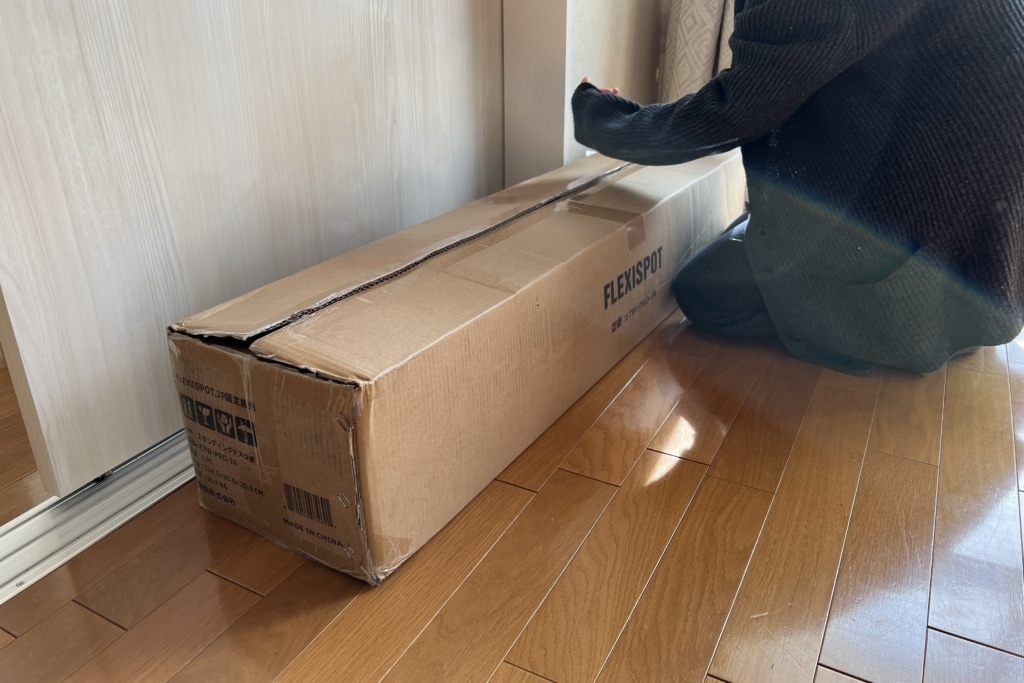
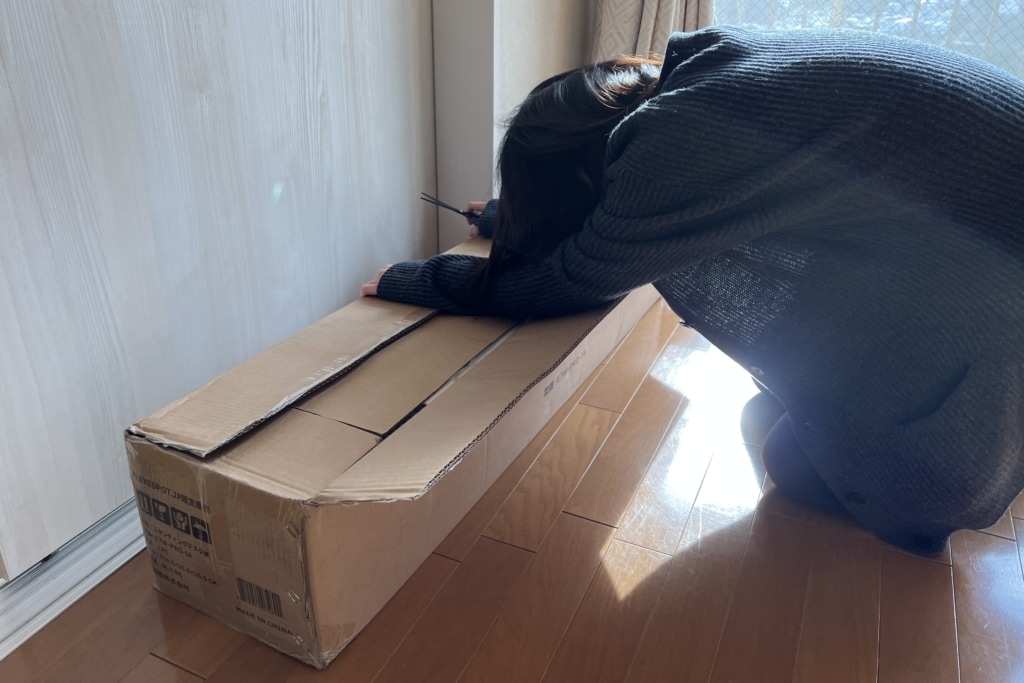
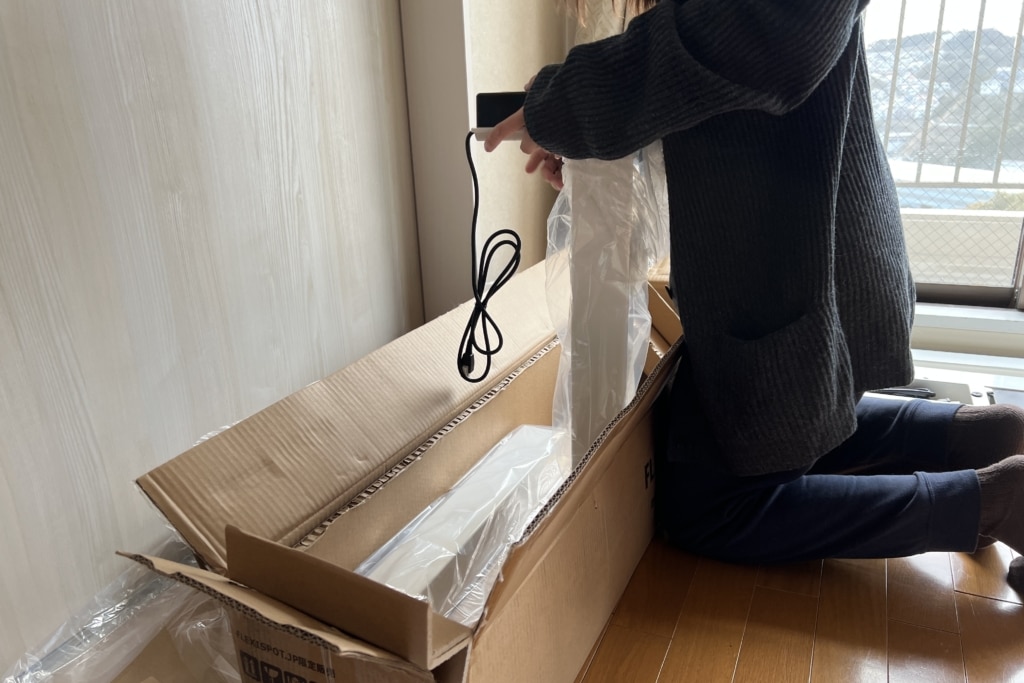
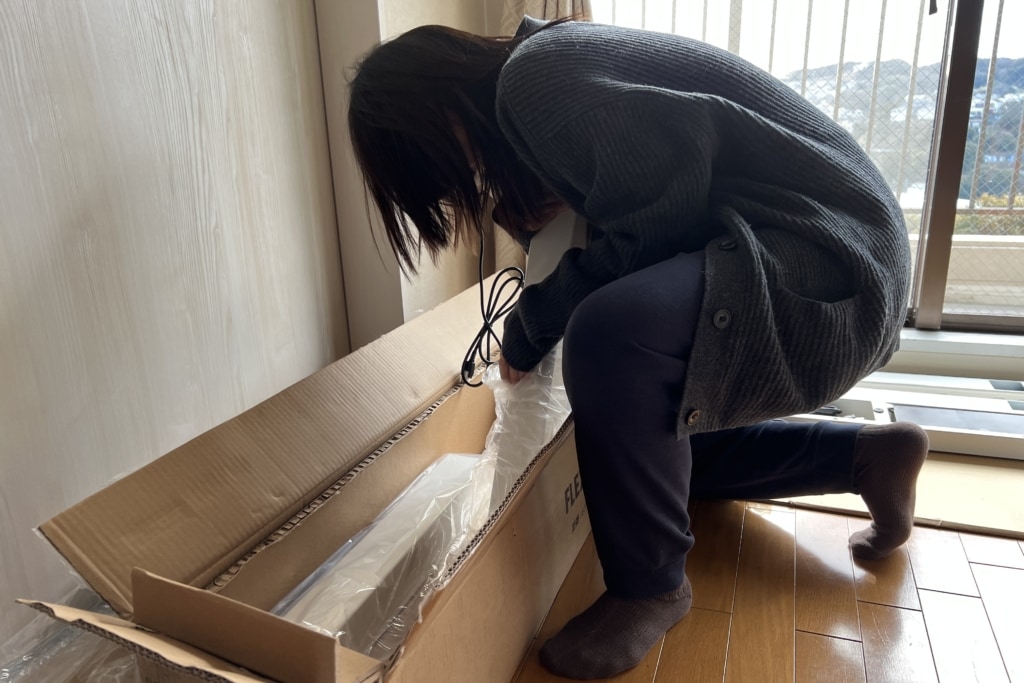
▲ 早速中身を開封して行きます。が…
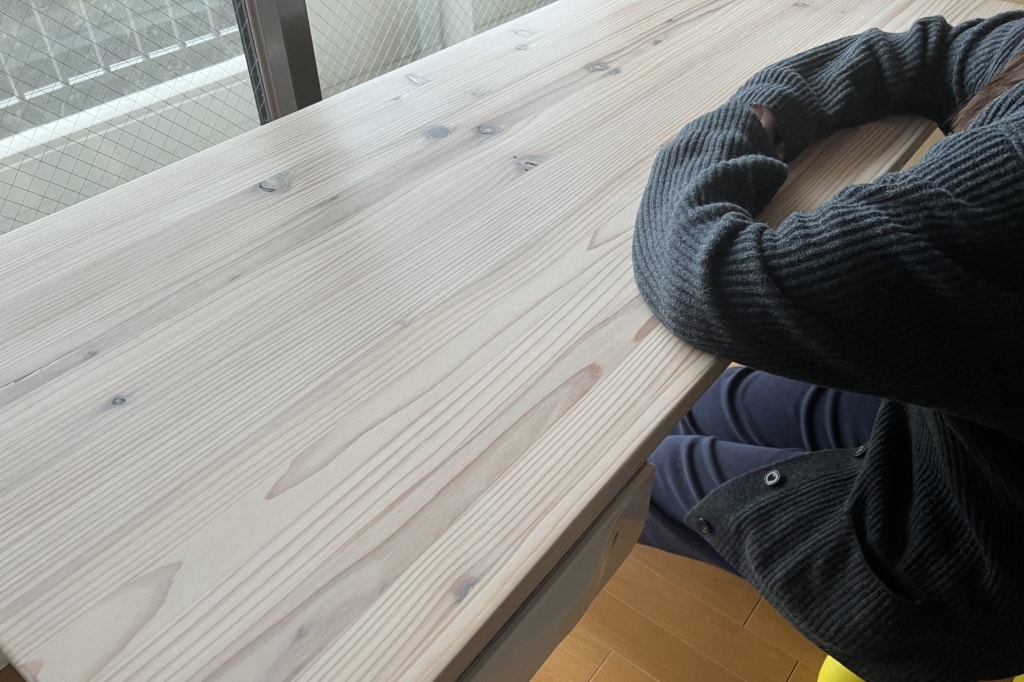
▲ なんと開封でバテました。開ける前にここに持っていく作業がしんどかったみたいで、ちょっとうなだれてます。笑
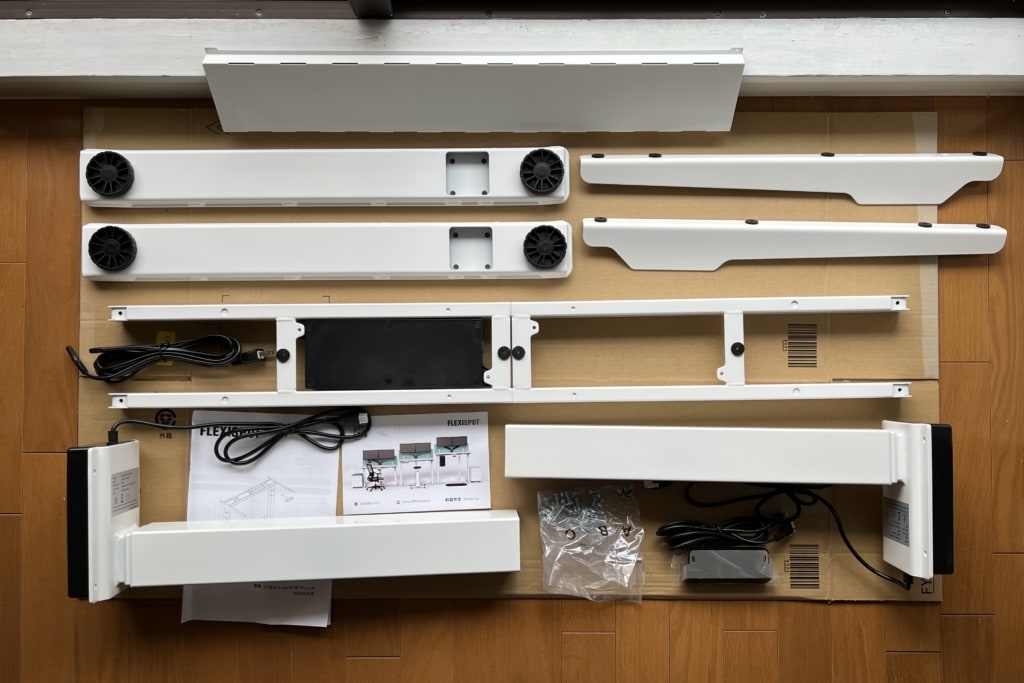
ここでは、中身を全部取り出して入ってるもののチェックをします。
▲ 全部取り出すとこの通り。昇降する両足のフレームが結構な重量のようで大変そうでした。
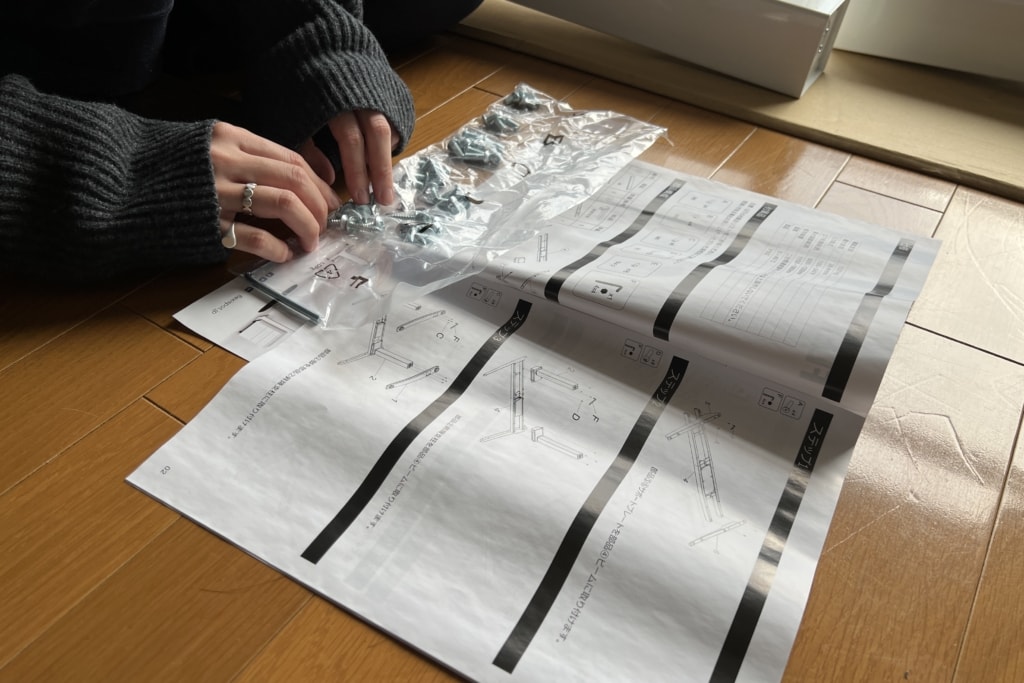
▲ ネジも揃っているか見ておきましょう。
手順②:中央モーターと保護プレートを合わせる
ここから組み立てに入ります。
▲ 最初は天板に取り付けるプレートと、中央のモーター部分を合わせて行きます。
プレートの形が少し歪なので、画像のように高さをつけると取り付けやすいです。
▲ 取り付け終わるとこんな感じに。
手順③:中央モーターを広げて天板に固定
次に天板と手順②で作った部分を取り付けて行きます。
▲ 今回の天板は自分でDIYしたオリジナル天板。持っていくときは慎重に運びました。
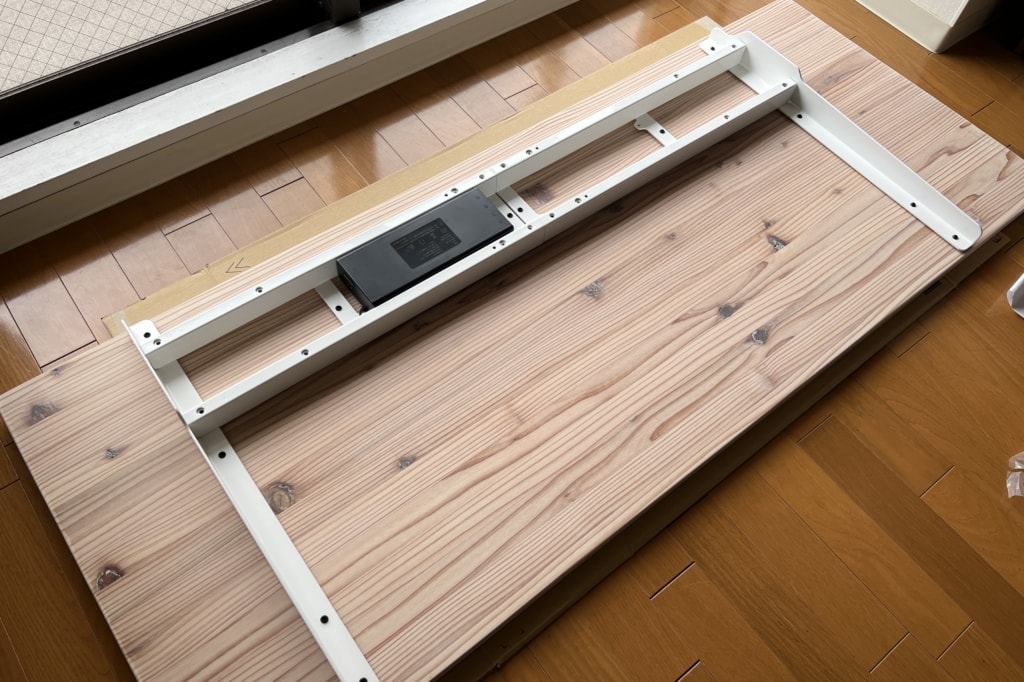
▲ 天板の上に先ほど作ったパーツを乗せます。
▲ このままだと中央に寄り過ぎているので、広げるために中央のネジをゆるめて長さを調節します。
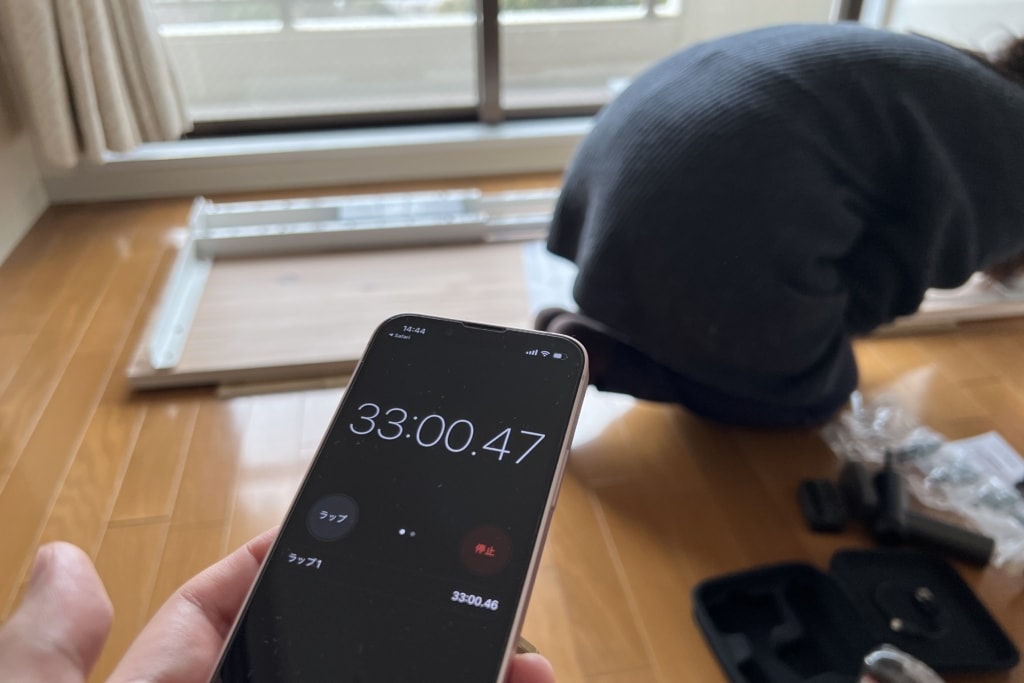
▲ 左右均等になるように調整しつつ位置を決めて行きます。慎重に作っているので、ここまでで大体30分くらいです。
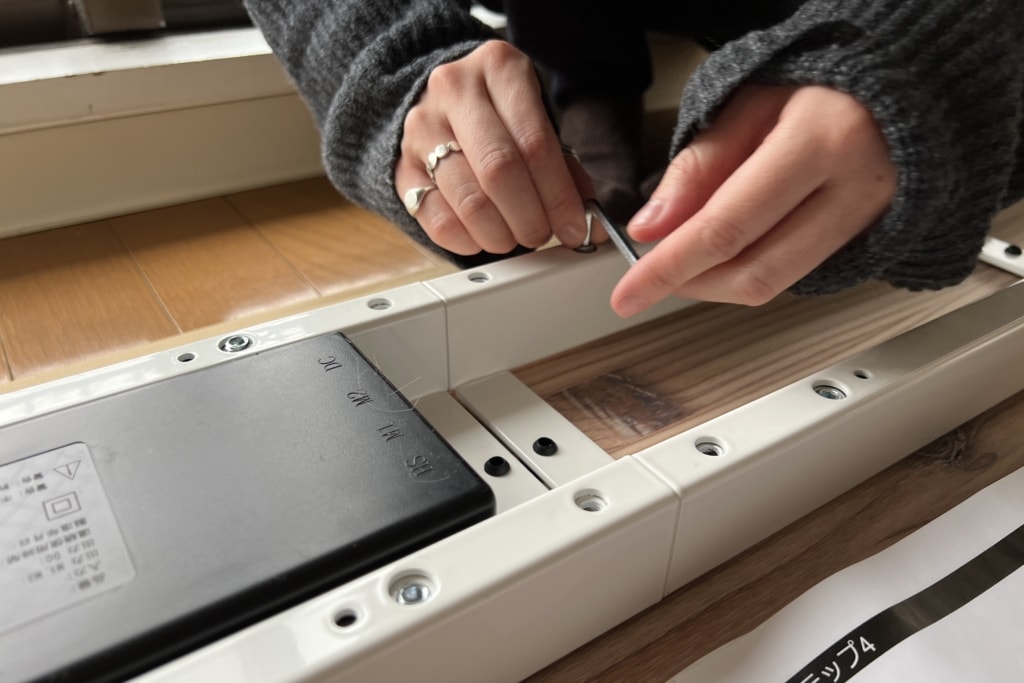
▲ 幅の調整が終わったら、ネジを取り付ける部分にキリで穴を開けておきます。
杉天板は比較的柔らかい素材なのでネジが通りやすかったですが、天板によってはなかなか穴が開かないものもあるので、キリで深めに穴を開けておきましょう。
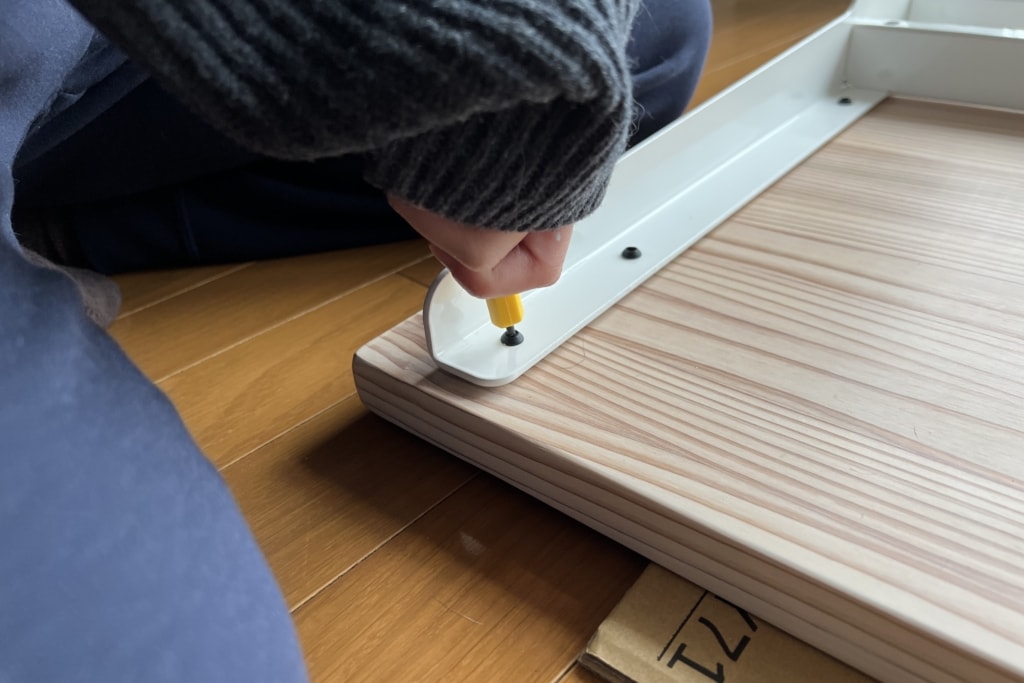
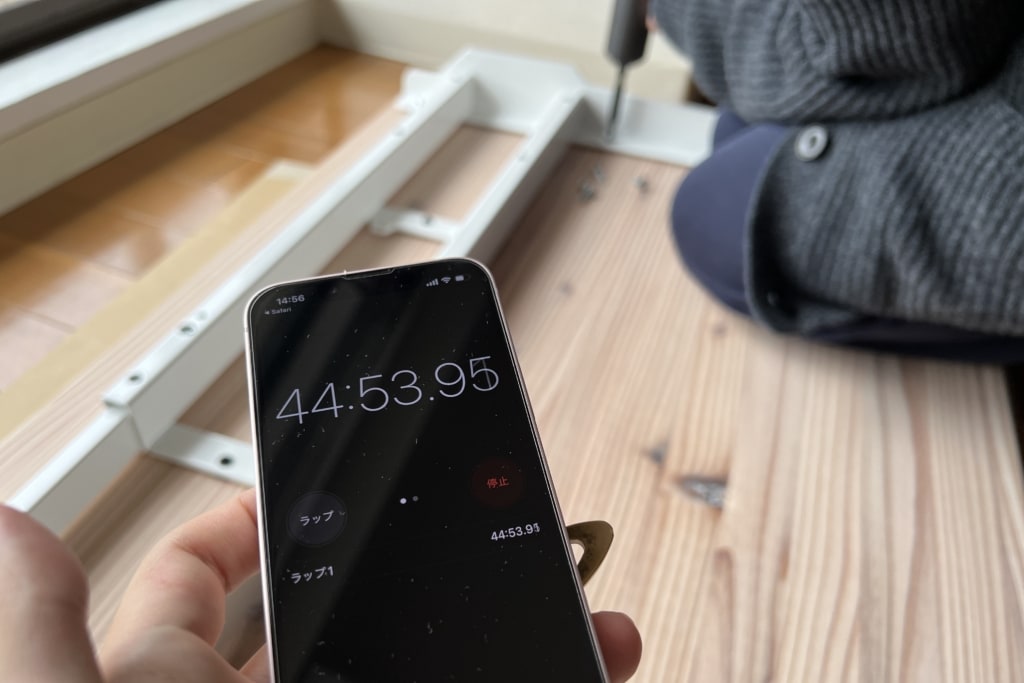
▲ ネジはドライバーでも取り付けられますが、女性の場合は電動ドライバーがあった方が楽だと思います。ここまでで45分ほど。
電動ドライバーは下記のものを使っています。
ポチップ
手順④:中央モーターに支柱を取り付け
ここからは脚フレームの取り付けを行います。
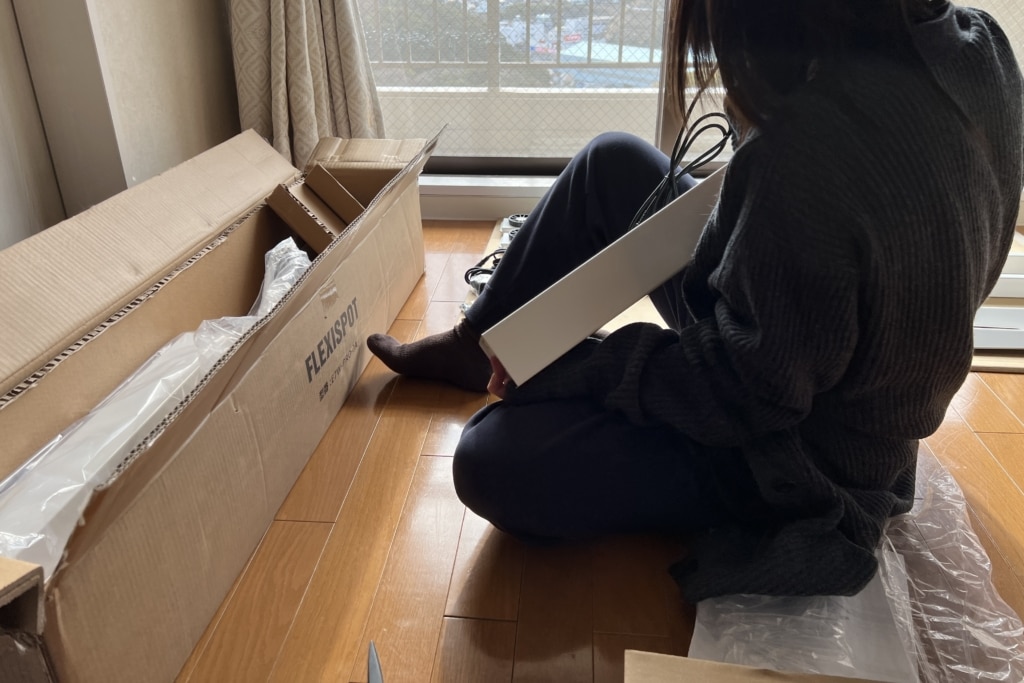
出オチの彼女さん。冒頭でバテていたので大丈夫かなぁとみていたところ…
▲ 引き出して、
▲ 重そうに抱えて、
▲ 重くて縮こまり…
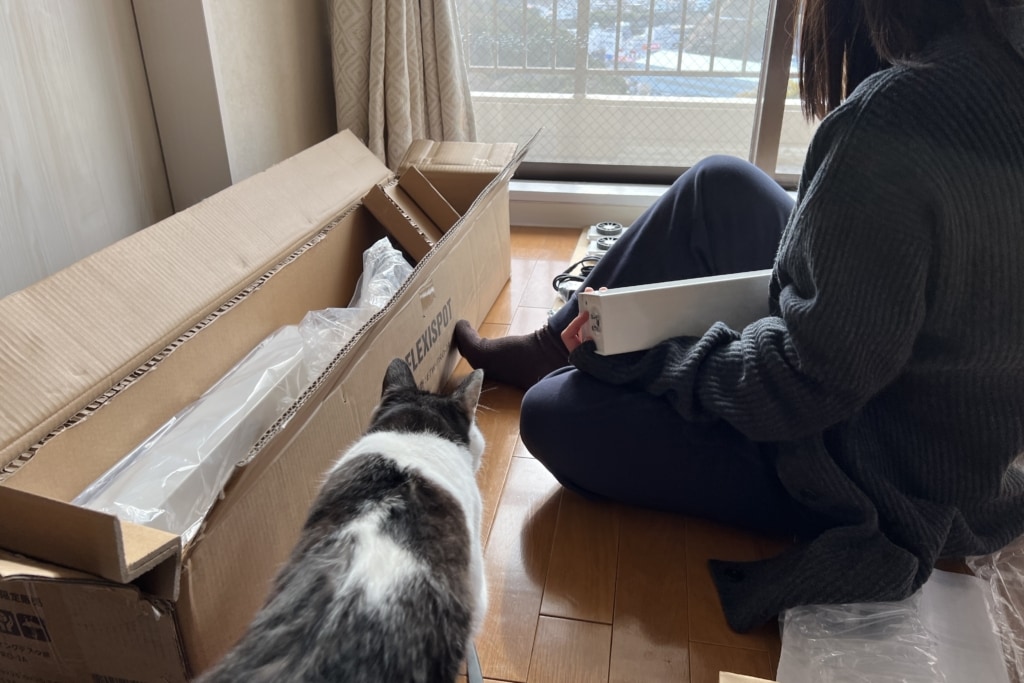
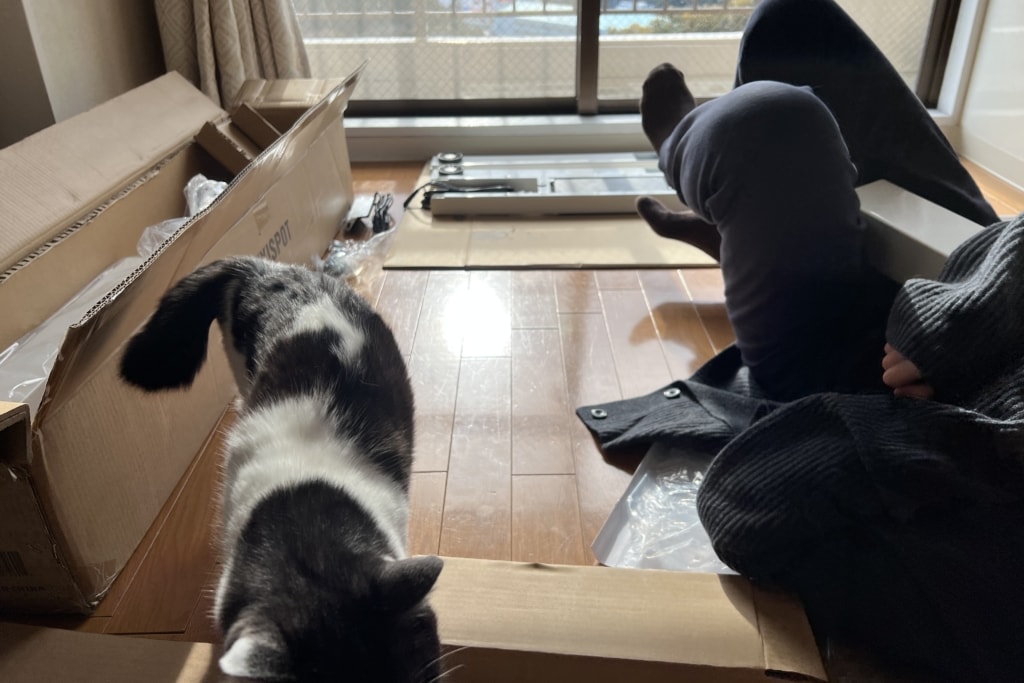
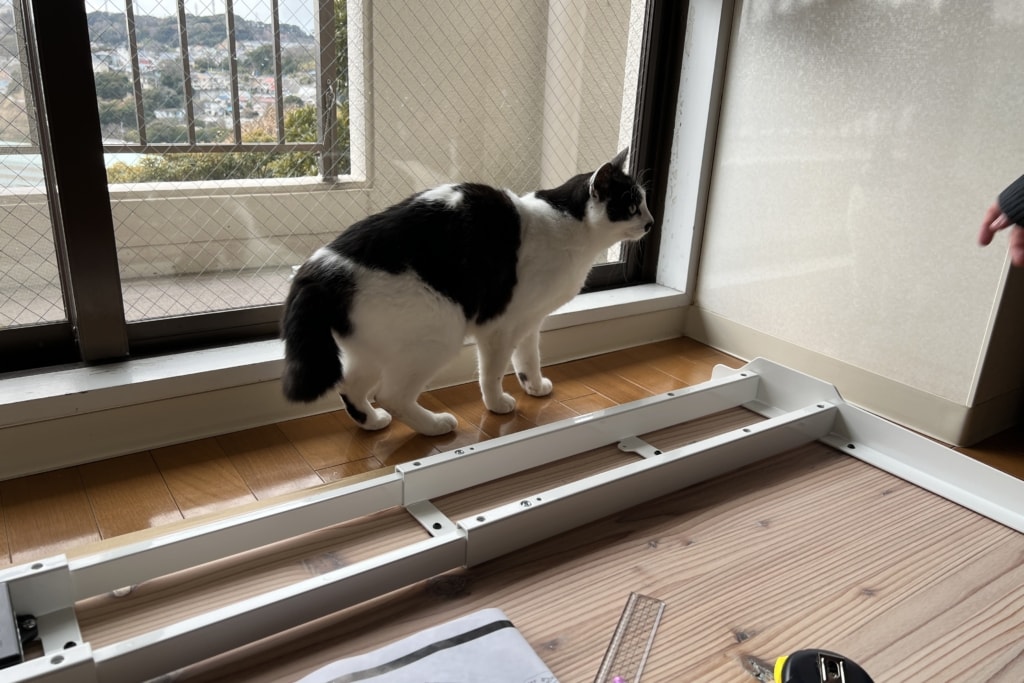
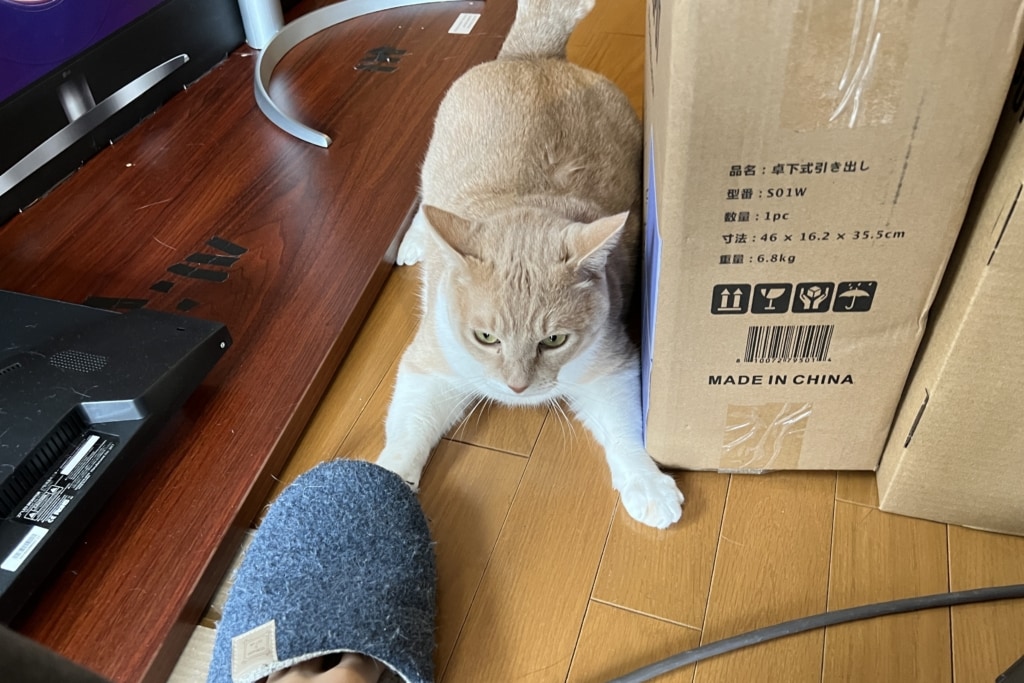
▲ 猫が心配して見に来てからの…
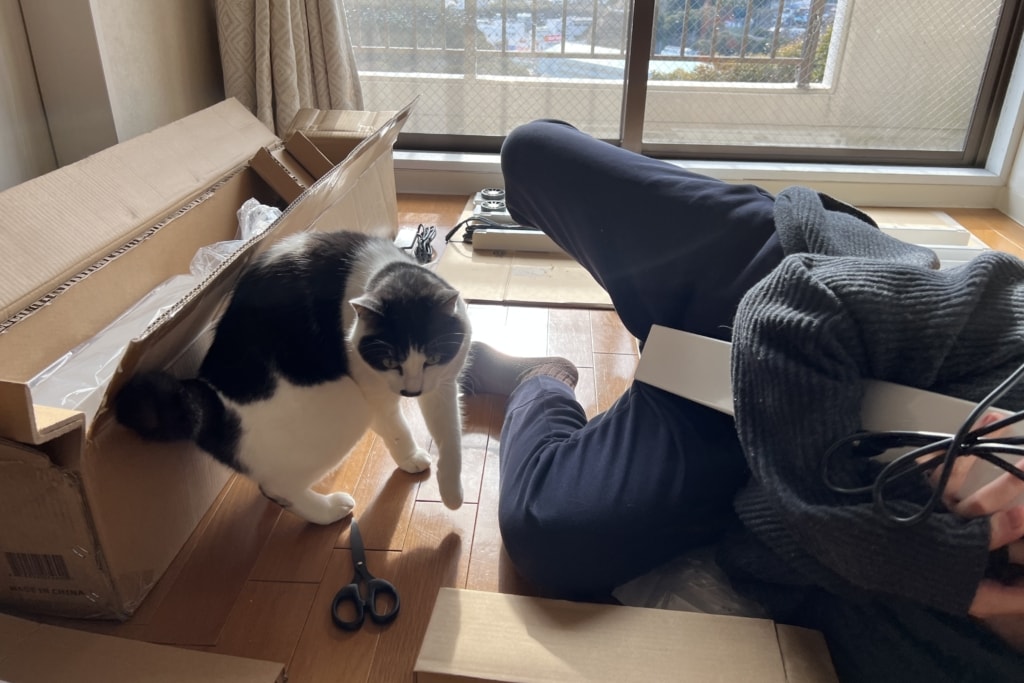
▲ デーン
▲ 猫も思わず逃げ出しました。
(※やばそうな時はしっかり手助けしてたので心配ないです)
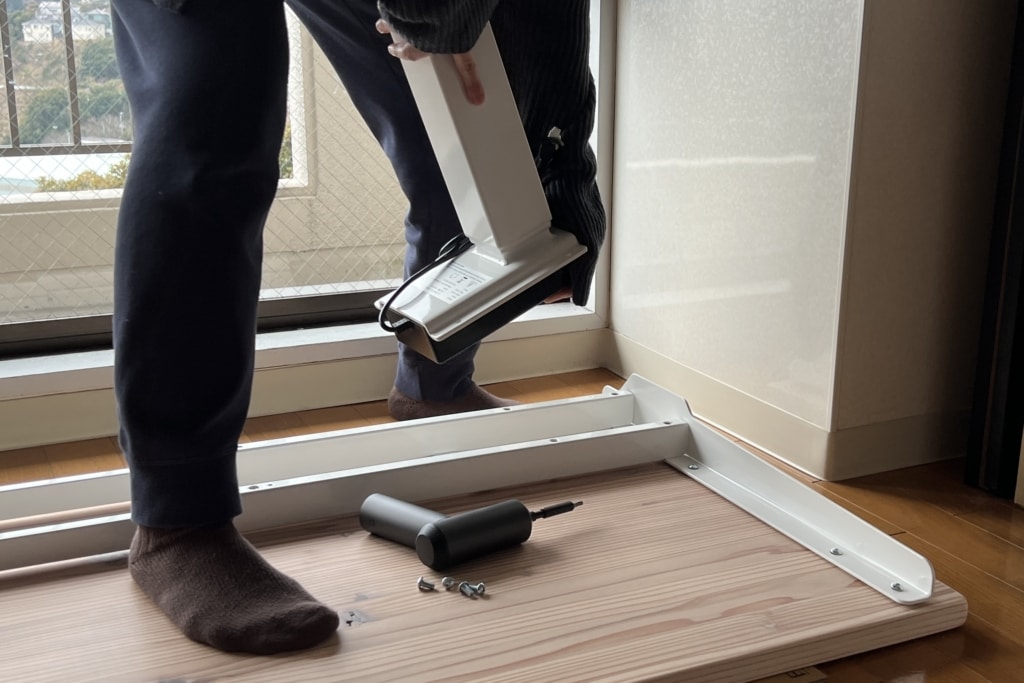
▲ そんな筋力のない彼女も、自力でなんとか取り付ける場所にパーツを置けました。よくやったぞ。
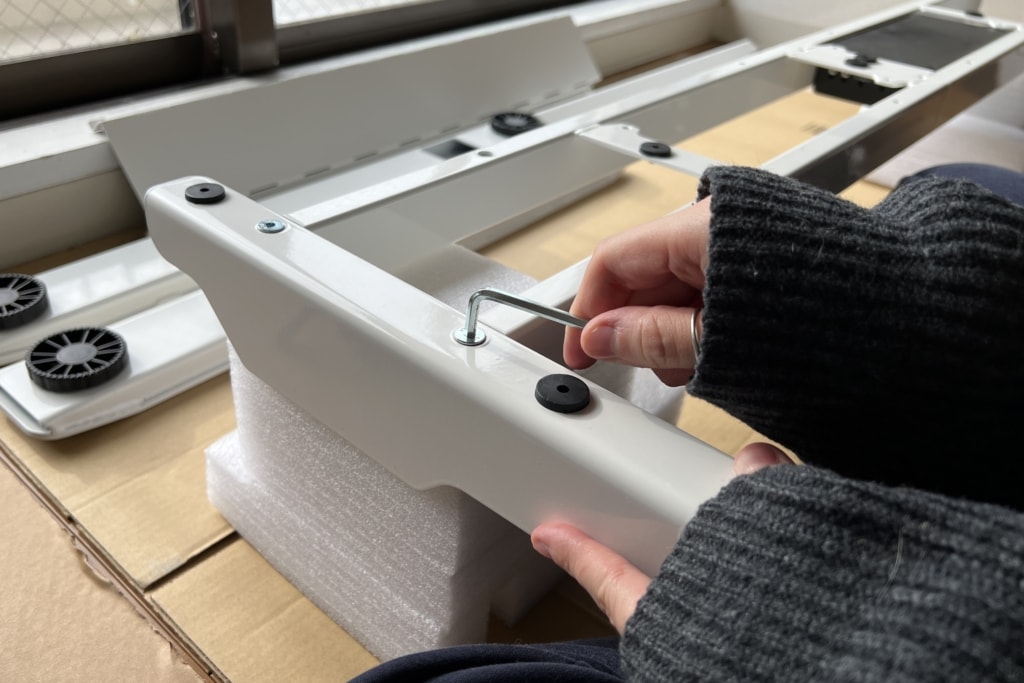
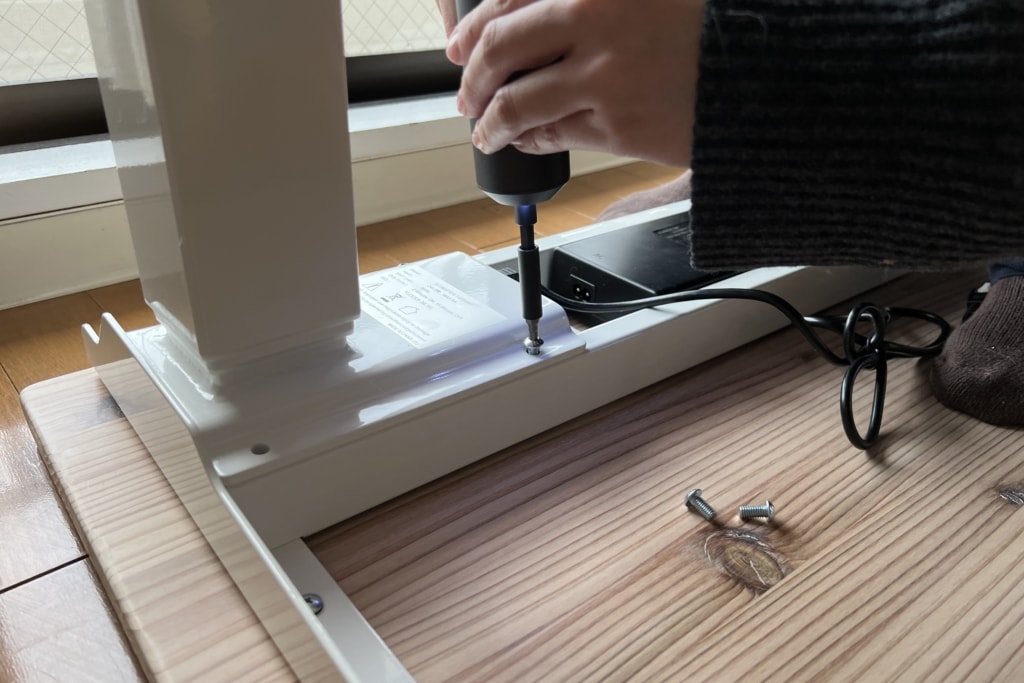
▲ 本題に戻ります。ここはそんなに難しい手順はなく、2本ある脚フレームをどちらか片方にあてがい、ねじ留めをします。
ただ、この脚フレームが非常に重いため、持ち上げる際には注意した方が良いです。
この子めちゃくちゃ重い
▲ 片方で手こずった彼女さん。反対側も頑張ってます。片方ずつ慎重に留めたら、次の工程へ。
手順⑤:支柱に足を取り付ける
様子が気になる猫
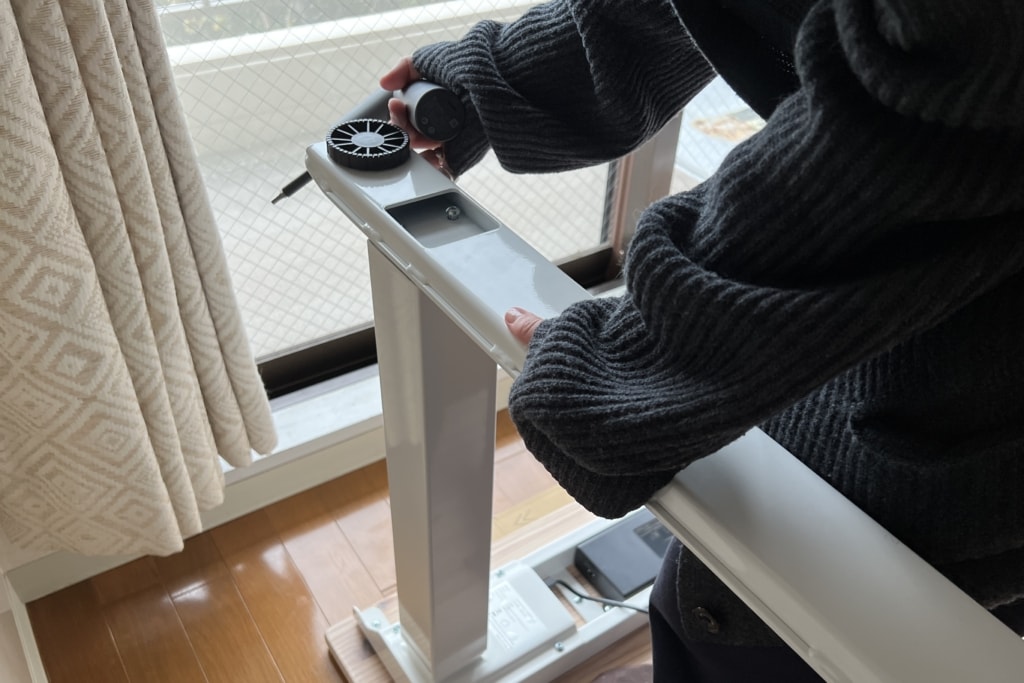
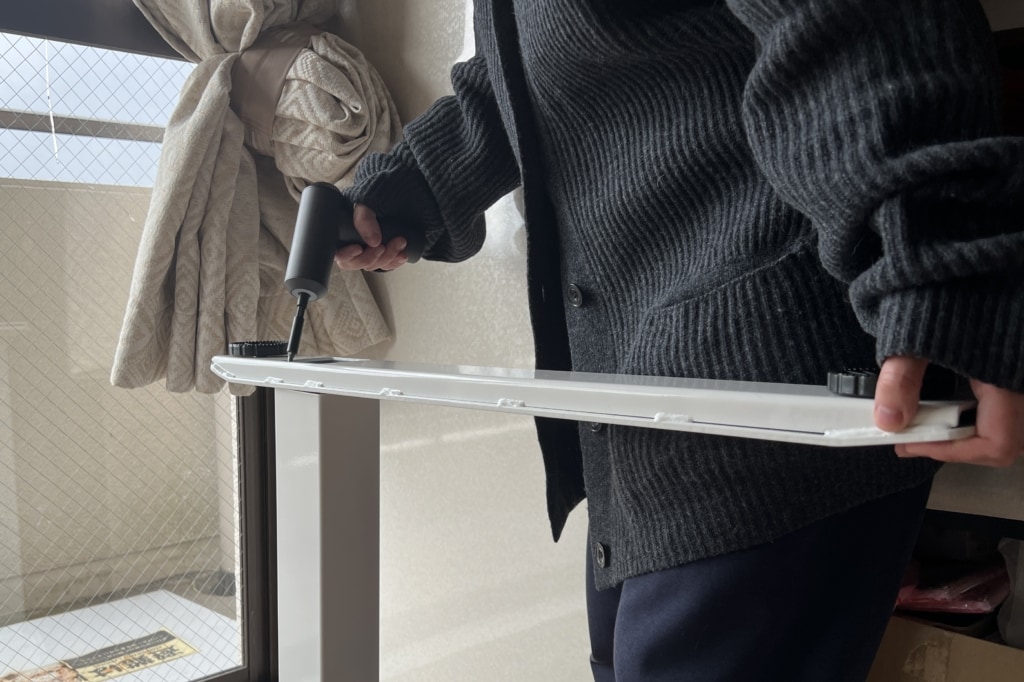
▲ 取り付けた支柱に、足となるプレートを取り付けます。
▲ Tの字フレームと違い、重心が片方に寄っているので、この工程は少し工夫が必要でした。
▲ 取りつける際には端っこを持って支え、片方の手でネジを止めていくとうまく行きます。
こちらも両足取り付けましょう。
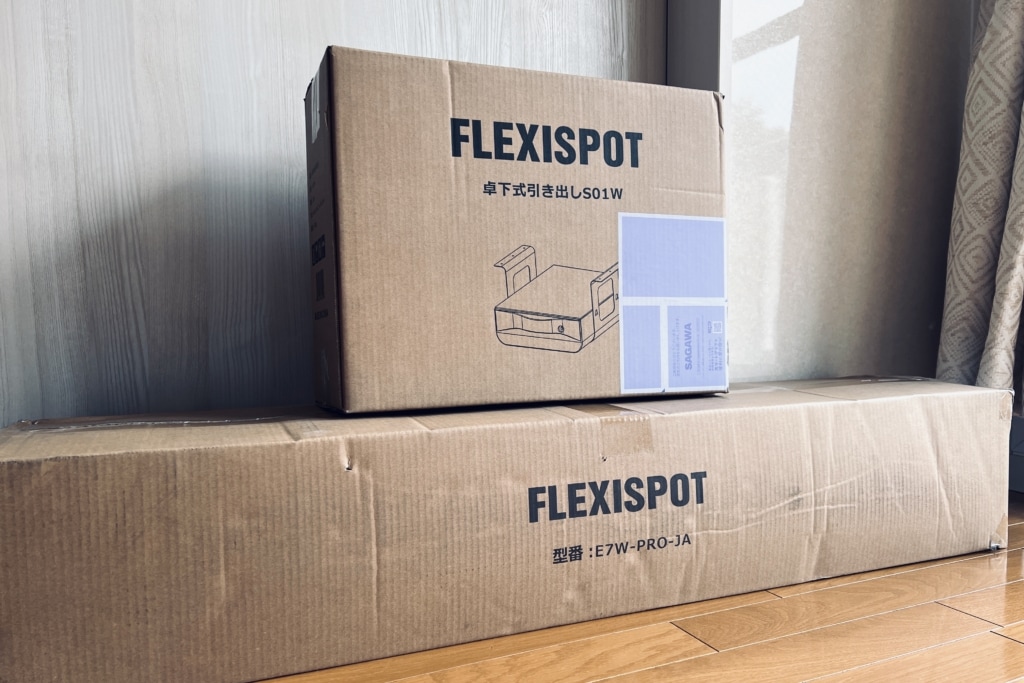
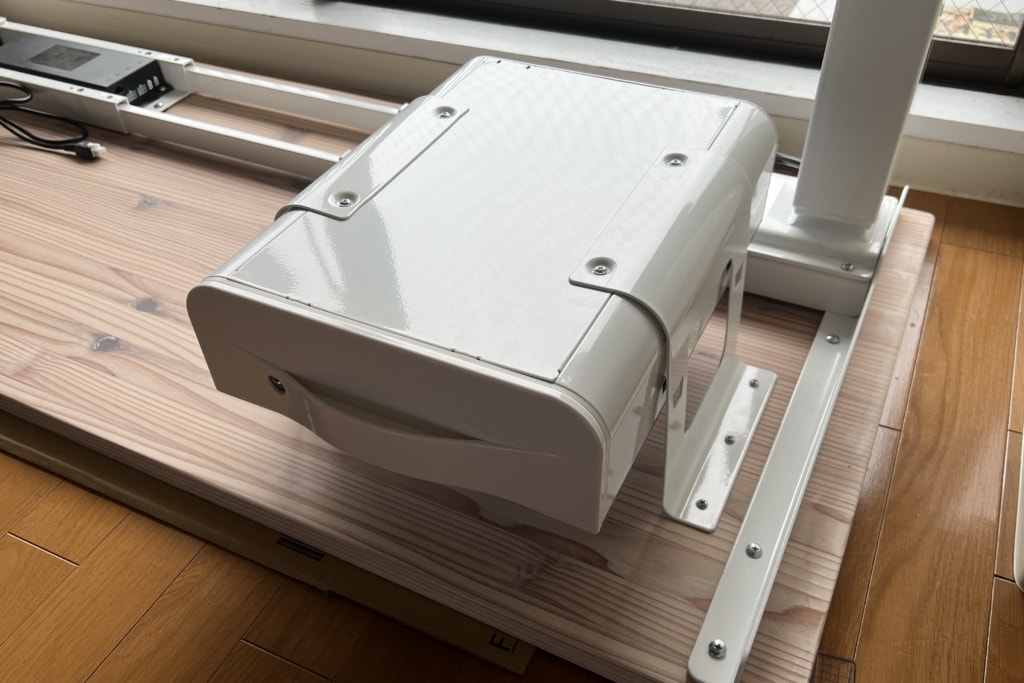
▲ 今回はFlexiSpotの引き出しを別途購入したため、こちらも同時に取り付けました。
▲ ここまでで大体1時間20分くらいです。
ポチップ
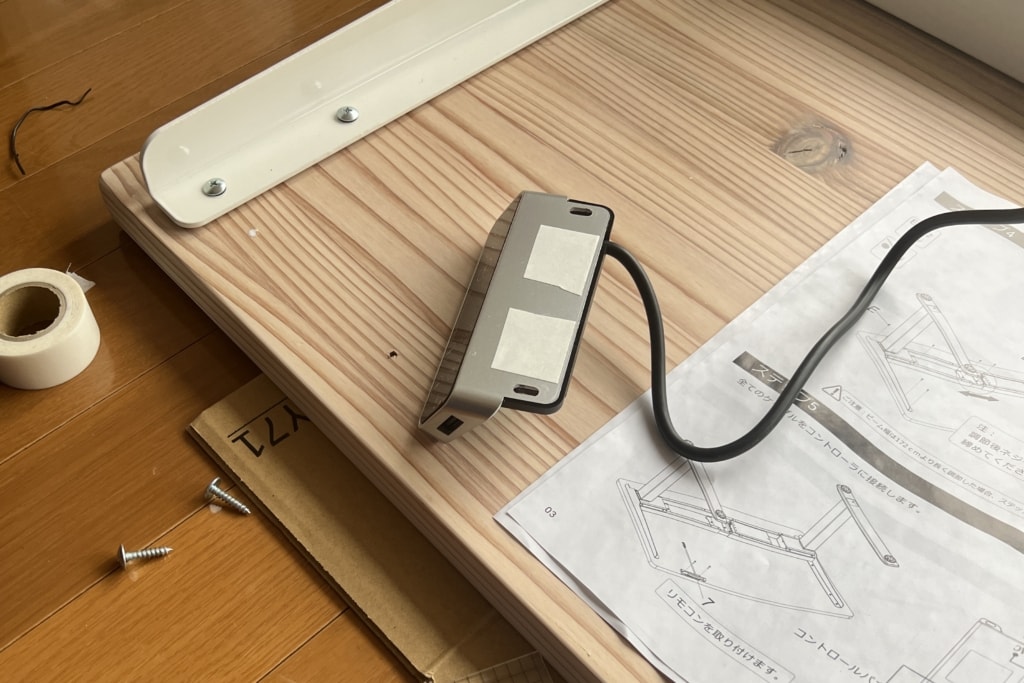
手順⑥:リモコンを天板に取り付け
ただ興奮している猫
昇降をコントロールするリモコンを取り付けて行きます。
取り付ける際のポイントが3つほどあるので、事前にチェックしてみてください。
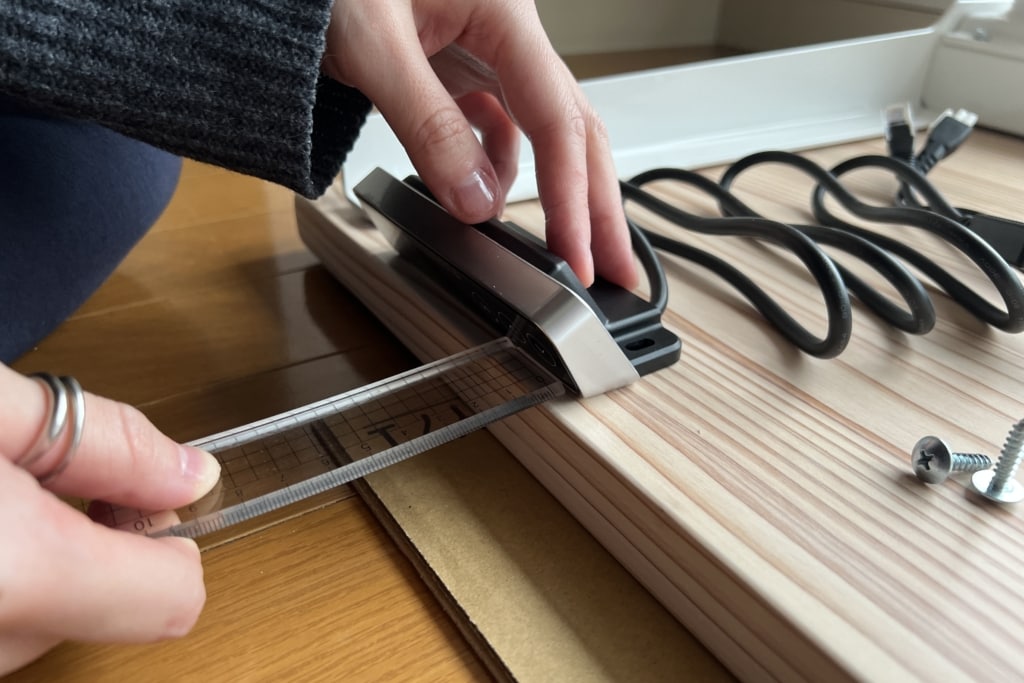
取り付ける際のポイント①:ふちから0.5〜1cmほど中に付ける
▲ リモコンは、若干中側に取り付けた方が良いです。
ふちギリギリに取り付けてしまうと、体が当たった際にもリモコンが反応してしまうため少し中側に取り付けると誤動作も少なく、快適に使えます。
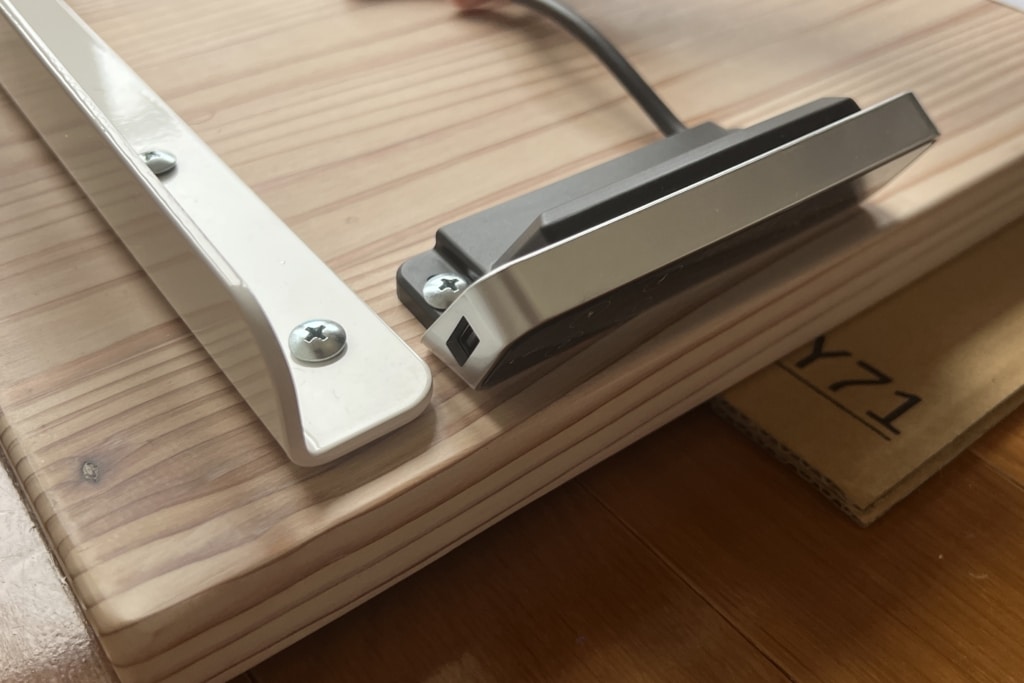
取り付ける際のポイント②:USBポートが埋まらないようにする
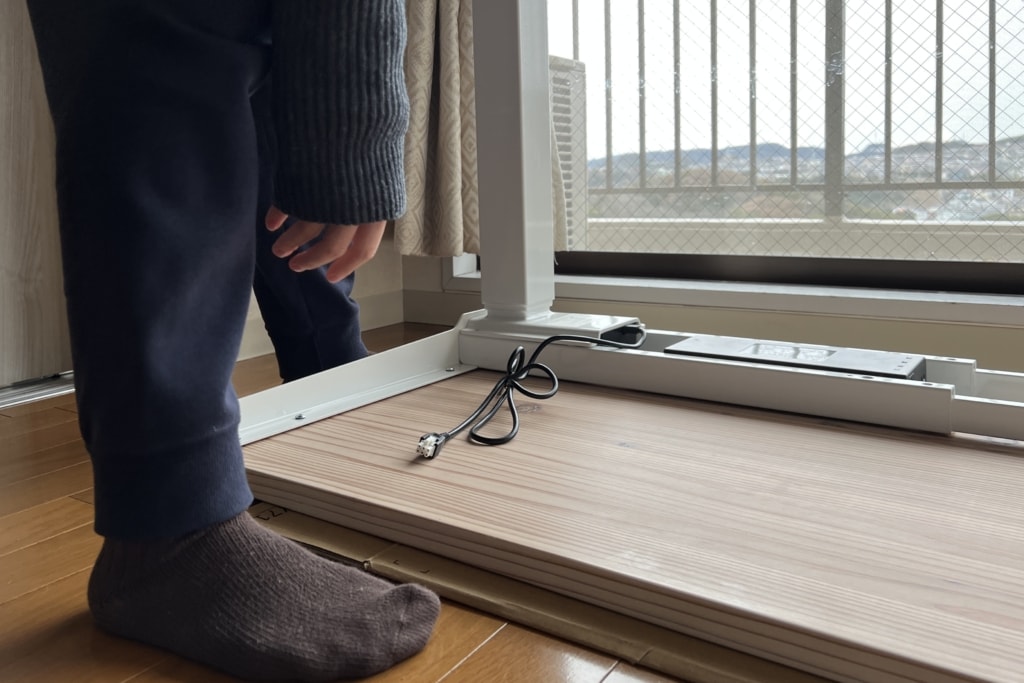
▲ フレームに近すぎるとUSB-Aポートが潰れてしまうので注意が必要です。
挿す予定のものによってそれぞれですが、余裕を持って取り付けるようにしましょう。
取り付ける際のポイント③:取り付け部分に両面テープを貼る
▲ このリモコンが結構厄介で、取り付ける際によくずれてしまいます。
そのズレを防止するため、両面テープを貼っておくと上手く取り付けられるのでオススメです。
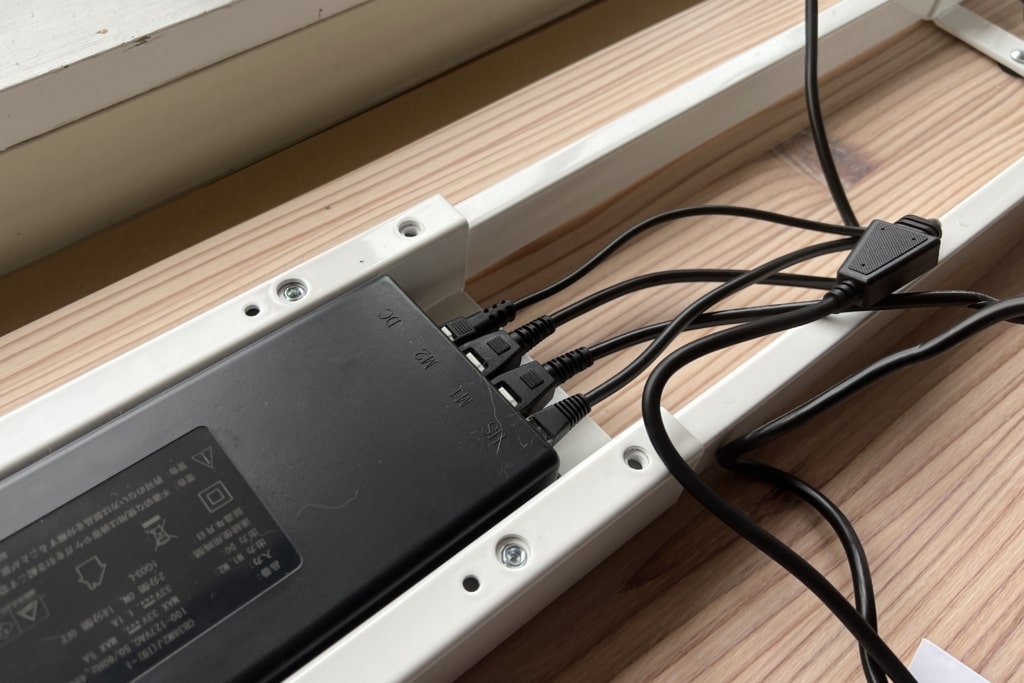
手順⑦:ケーブルを接続して中央に収納
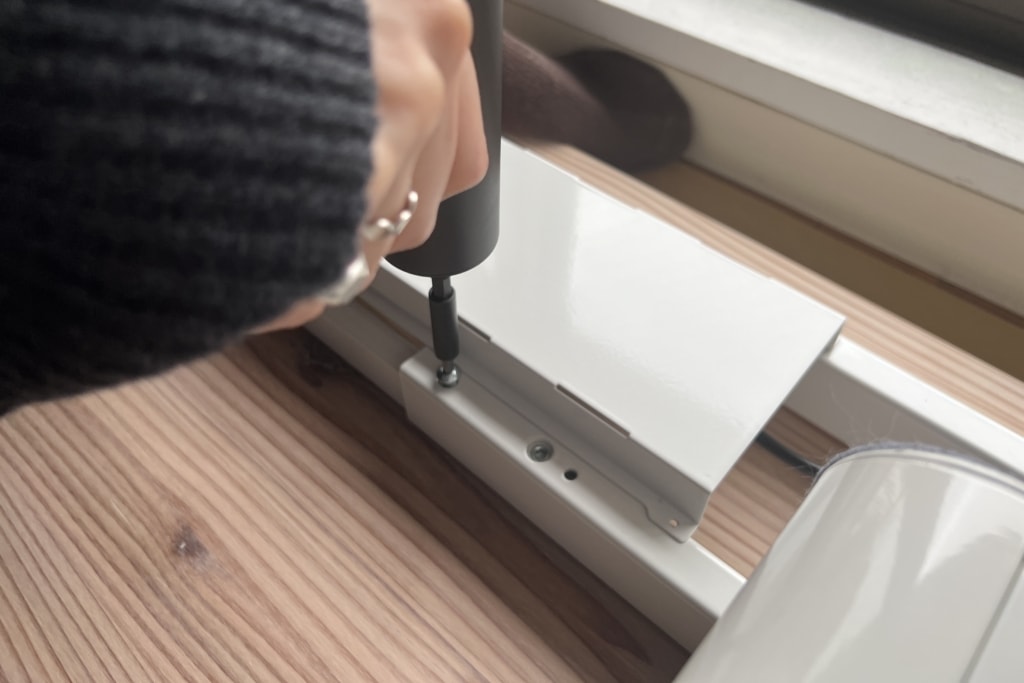
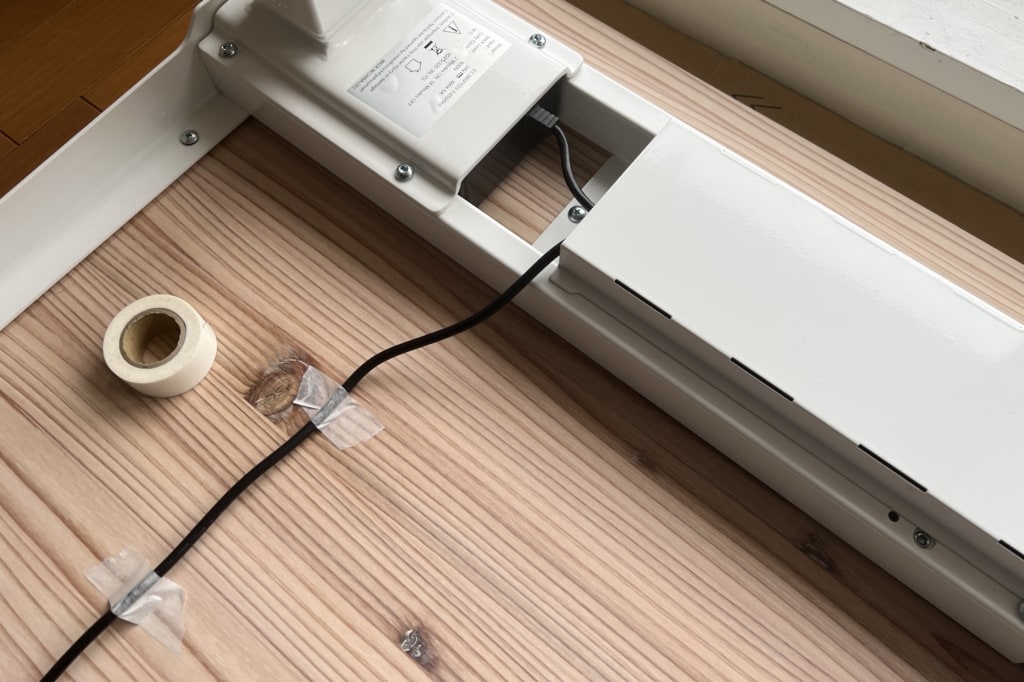
組み立てもほぼ終盤。最後はケーブルを接続し、ケーブルトレーを付けます。
ケーブルはなんとなくでも行けそう
▲ ポートと同じ大きさの端子を繋ぐだけなので多分どなたでも大丈夫だと思います。機械に疎い彼女も難なく付けられていました。
▲ 接続が済んだらケーブルトレーを取り付けます。
取り付け方が特殊ですが、手順書の通りでうまく行きました。
▲ ちなみにリモコンの配線が気になる方は、画像のようにマスキングテープを付けると綺麗に収まります。
それか、別途配線隠しを買っておくのも手です。
ポチップ
手順⑧:ネジの締め忘れを確認して立ち上げ
ここまで終わったら、ネジの閉め忘れがないか確認して、デスクを立ち上げます。
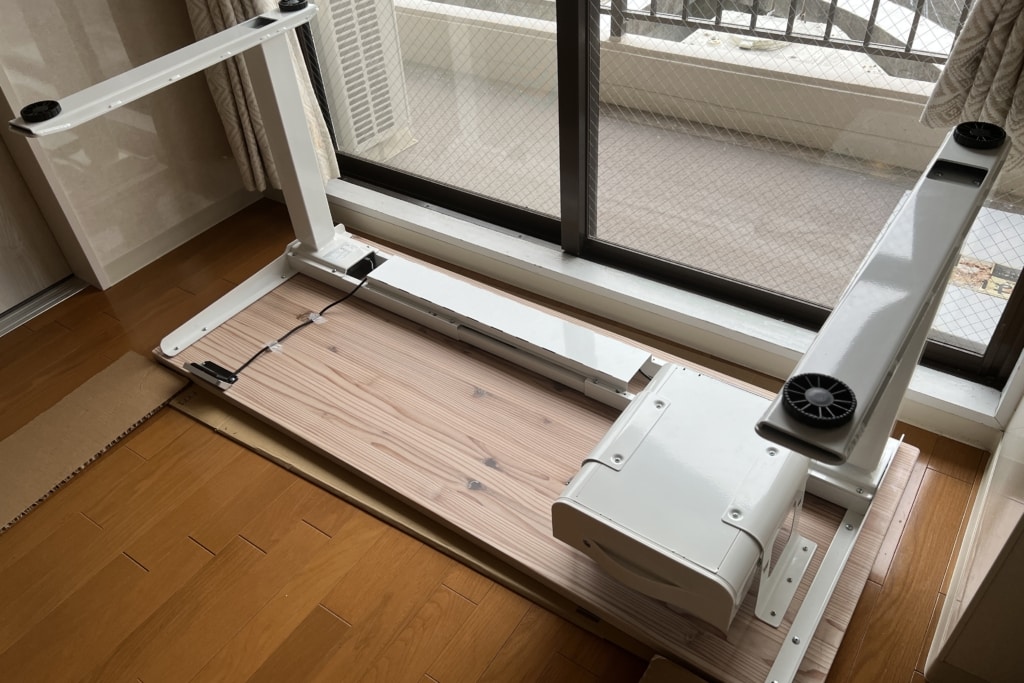
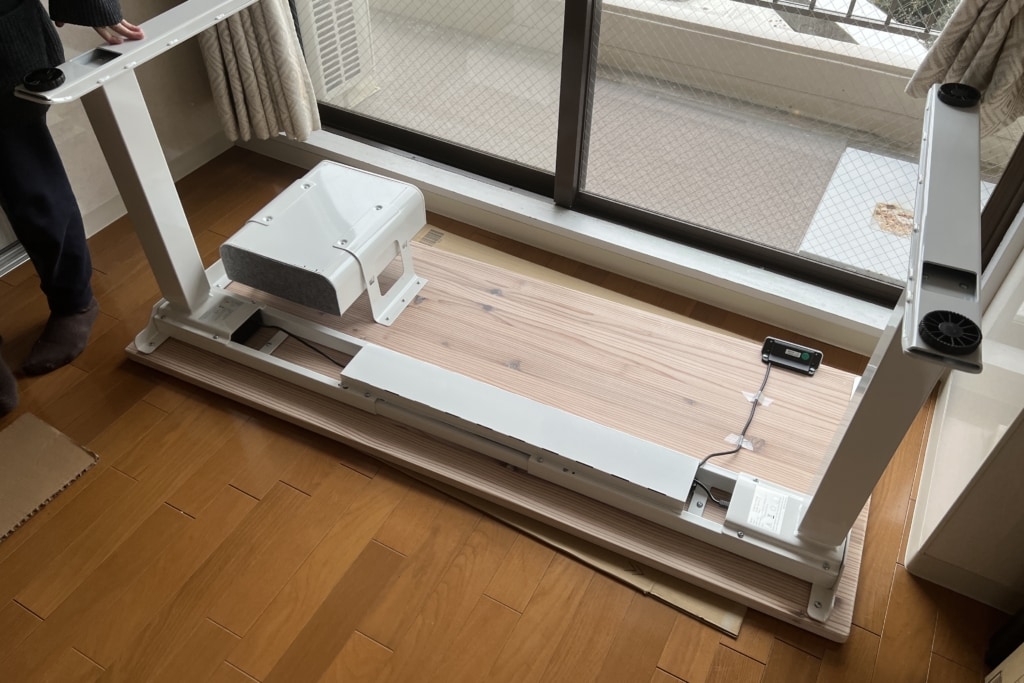
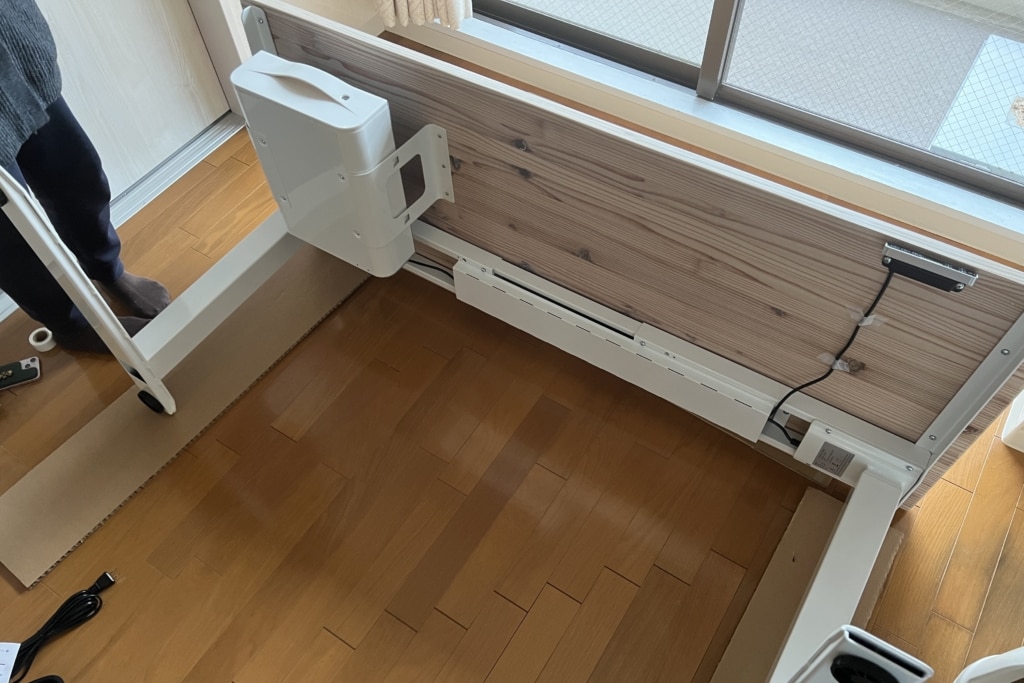
▲ この状態のデスクを、
▲ スライドさせて反対向きにして、
▲ 横に倒してから、
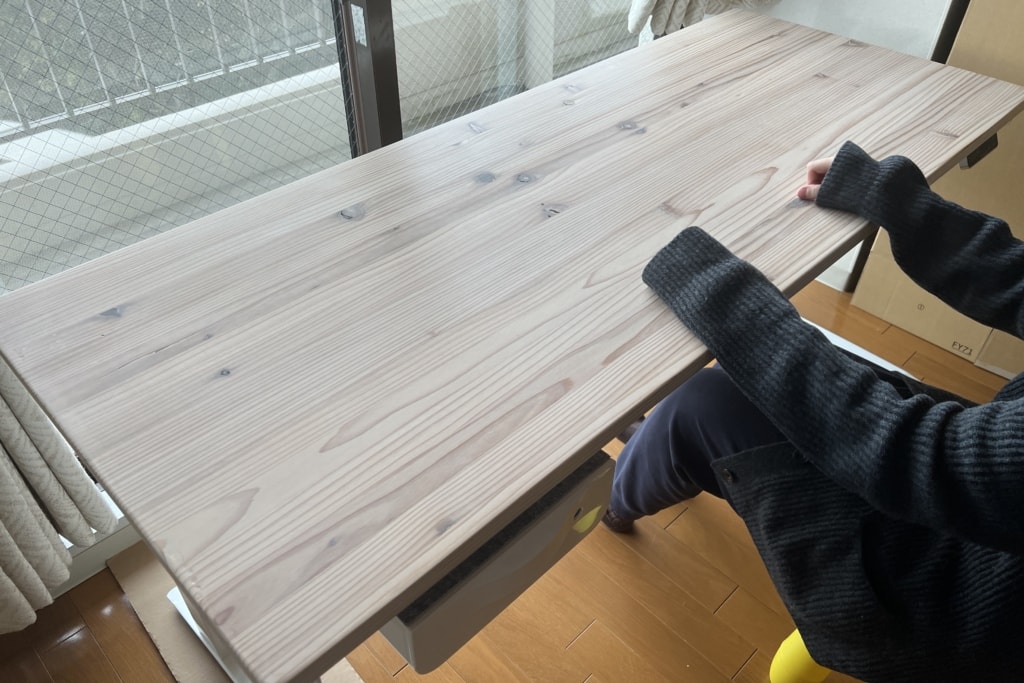
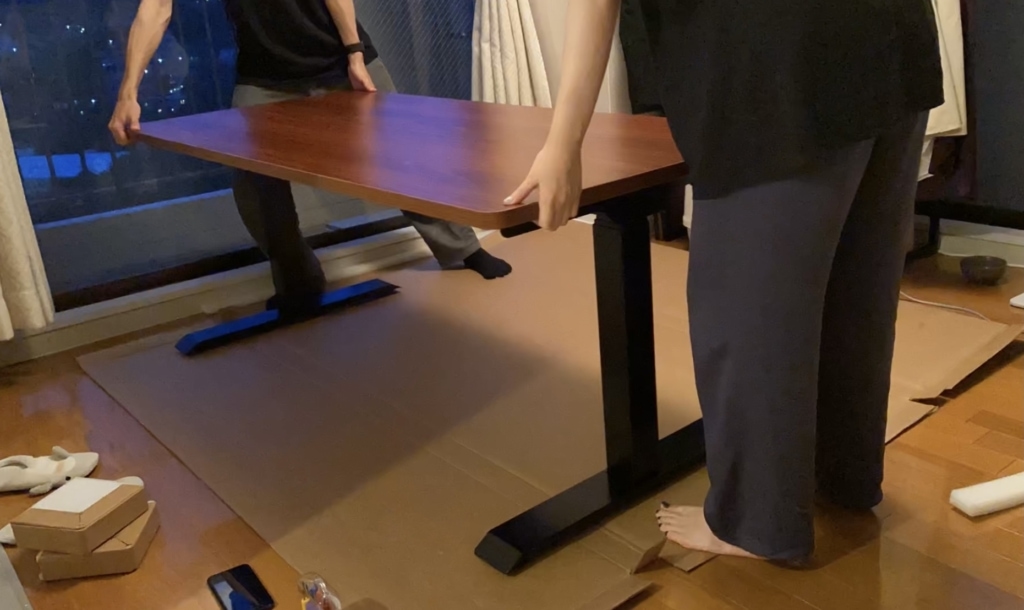
▲ 起き上がらせます。この手順で行うと難なく起き上がらせることが出来ます。
ちなみに、女性一人で行うのは結構厳しいので、ここで一人助っ人がいると楽に立ち上げられます。
2時間の格闘の末、達成感に浸る彼女さん
組み立ては以上です。ここまで組み立てた彼女さん、お疲れ様でした。
FlexiSpot E7 Proを使ってみた感想
最後に、FlexiSpot E7 Proを実際に一週間ほど使ってみて感じたことをお話しして行きます。
FlexiSpot E7 Proを使ってみた感想
- コの字でも安定感は抜群かつ収納も◎
- 高くするとモニターはそこそこ揺れる
- USB-Aポートの使い勝手が良すぎる
- 動作音はするけどほぼ気にならない
- 重すぎて立ち上げは一人だと厳しい
- 高くした時にケーブルが釣られる
コの字でも安定感は抜群かつ収納も◎
コの字だと椅子側の耐久度だいじょうぶ?って思いましたが、安定感抜群でした。
FlexiSpot E7 Proだけコの字型
パーツは重いですがその分しっかりと作られていて、結構な負荷がかかっても安定しているようです。
さらに、中央モーターが後ろの方についていて前面に空間が広く取れるので、引き出しなどのアクセサリーもつけやすくなります。
見た目もスタイリッシュで安定感も良い。インテリアとしても優秀ですね。
高くするとモニターはそこそこ揺れる
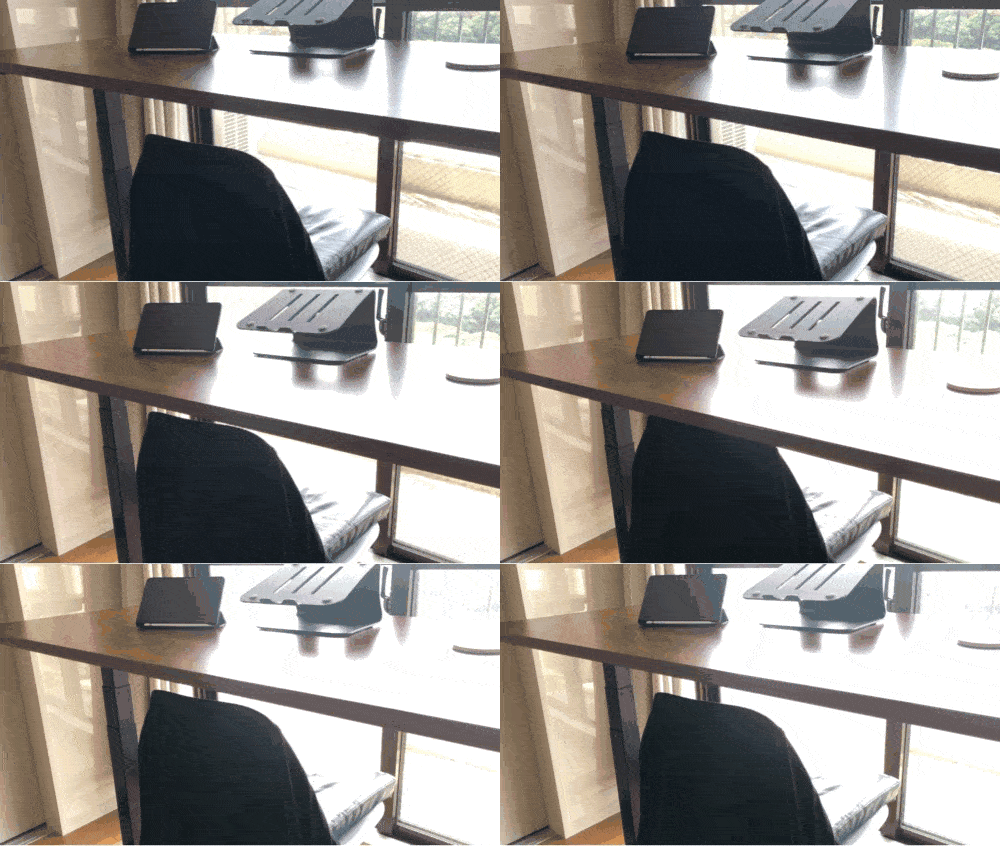
安定感があるとはいえ、デスクを高くすると流石に揺れます。
仕方がないけどそこそこ揺れる
高さが出ると揺れるのは仕方ありませんが、この揺れが許せるかどうか。これは好みの問題かもしれません。
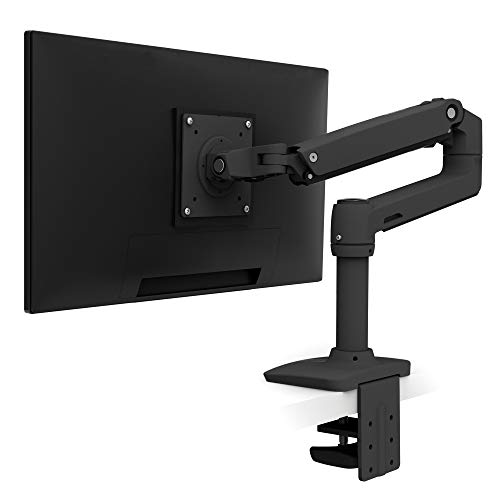
ちなみに、エルゴトロンのモニターアームでも使って見ましたが、やはりある程度は揺れます。ただハードタイパーの僕や彼女でも70cm程度の高さで作業する分には揺れは気にならなかったです。
ポチップ
USB-Aポートの使い勝手が良すぎる
リモコン部分についているUSB-Aポートの汎用性がとても高いです。
なんだかんだあると便利
特に、ポートが足りない時にとても重宝しまして、すぐ使いたいけど、使ったらすぐに使いたい時にめちゃくちゃ便利です。
ついてないものを選ぶよりはついていた方が無難でしょう。
動作音はするけどほぼ気にならない
動作音に関してですが、それなりに音はするけど正直気になりません。
FlexiSpot E7とは若干音が違いますが、若干E7 Proの方が静かな気がします。
かといって「こっちの方がうるさい!」とはならないので、こちらも好みですね。
重すぎて立ち上げは一人だと厳しい
組み立ては一人でも出来ますが、立ち上げは一人だと厳しいです。
二人でも重い
二人でも十分重いですが、一人で持ち上げるよりも難易度が下がるので、立ち上げは二人で行った方が安全。
あと、本体が重すぎるので足に何か敷いた方が良いかもしれません。
ニチアス
¥999 (2022/06/15 14:27:42時点 | Amazon調べ)
ポチップ
高くした時にケーブルが釣られる
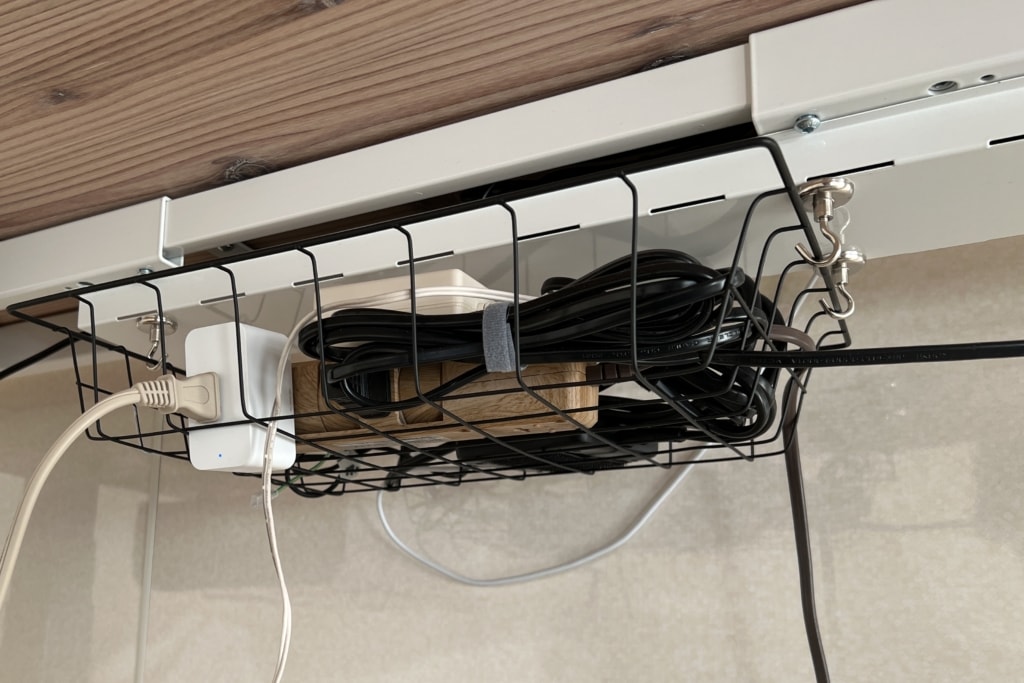
電動昇降なので当たり前ですが、デスクを高くした際にケーブルが釣られてしまいます。
画像のようにデスク側に配線トレーを仕込んでおくと、釣られる心配が減るのでオススメです。
ポチップ
あわせて読みたい
サンワサプライのケーブル配線トレーをレビュー!メッシュ地で見やすくスッキリ!
こんにちは、デスク改善オタクのshota(@shota_drums)です。 最近在宅ワーク環境を改善しまして、デスクをスッキリさせるのにとにかく役に立ったのが配線トレーでした。 …
FlexiSpot E7 Proで理想のデスク環境に!
今回は「FlexiSpot E7 Pro」のレビューを行ってきました。
彼女に使い心地を聞いてみましたが「最高」の一言みたいです。ただ、FlexiSpot E7 Proの購入を検討している方へ一言アドバイスするなら、
「電動ドライバーは買っておいた方が良いよ!」でした。
女性が一人で組み立てるとなると力の配分が難しいそうで、電動に頼れるところは頼って効率を上げた方が、組み立てにかかる時間も大幅に削減できそうです。
パーツごとに重量があったり完成品として結構重いけど、手順は簡易的で組み立ての難易度は高くないようでした。
それでは、今回は以上になります。本記事があなたのお買い物の参考になれば幸いです。
T字タイプはこちら!
ポチップ
コの字タイプは公式サイト限定!
ポチップ
電動ドライバーはこちら!
ポチップ
あわせて読みたい
FlexiSpot E7とE7 Pro、E8の違いは?選び方や注意点も解説!
本記事では、FlexiSpotの上位モデル「E7、E7 Pro、E8」の3台を実際に使い比べた際の使用感を元に、それぞれの違いや選び方を紹介します。 値段が高いため中々購入に踏み…
あわせて読みたい
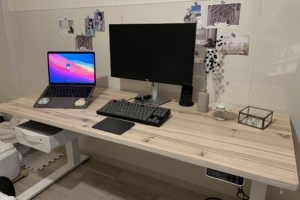
【DIY】杉板集成材とワトコオイルで作る理想のデスク天板作り
こんにちは、DIY初心者のshota(@shota_drums)です。 デスク環境に必須な「天板」というキーアイテム。今まで使っていたものでは物足りなくなってきて、新しいものを探し…
あわせて読みたい
FlexiSpotのデスクにおすすめな便利ガジェット&アクセサリー7選!
在宅勤務が恒常化しつつある2022年で、スタンディングデスクを導入した方や、これから導入を考えている方も多いことでしょう。 スタンディングデスクを購入した後に揃え…
あわせて読みたい
デスクツアー2022|ガジェットブロガーのおしゃれ在宅デスク環境
こんにちは、ガジェットブロガーのshotaです。 在宅ワークで働いている方や、これからフリーランスになる予定の方、ブロガーやライターとして活動したい方にとって、自…












コメント
コメント一覧 (2件)
コメント失礼いたします。
こちらの天板のDIYにはどの色のワトコオイルを使用されましたか?
コメントありがとうございます!
こちらの天板は、ワトコオイルのホワイト(W-07)のみを使っています!
https://amzn.to/3S5zxCv
(※アフィリエイトリンクです)